UPDF
UPDF
 UPDF لـWindows
 UPDF لـMac
 UPDF لـiPhone/iPad
 UPDF لـAndroid
  UPDF AI عبر الإنترنت
 UPDF Sign
 تحرير PDF
 تعليق على PDF
 إنشاء PDF
 نموذج PDF
 تحرير الروابط
 تحويل PDF
 OCR
OCR PDF إلى Word
 PDF إلى صورة
 PDF إلى Excel
 تنظيم PDF
 دمج PDF
 تقسيم PDF
 قص PDF
 تدوير PDF
 حماية PDF
 توقيع PDF
 تنقيح PDF
 تطهير PDF
 إزالة الأمان
 قراءة PDF
 UPDF Cloud
 ضغط PDF
 طباعة PDF
 معالجة الدُفعات
 حول UPDF AI
 حلول UPDF AI
 دليل مستخدم AI
 الأسئلة الشائعة حول UPDF AI
 تلخيص PDF
 ترجمة PDF
 الدردشة مع PDF
 الدردشة مع الصورة
 تحويل PDF إلى خريطة ذهنية
 الدردشة مع AI
 شرح PDF
 البحوث العلمية
 البحث عن ورقة
 AI المدقق اللغوي
 كاتب AI
 مساعد الواجبات AI
 مولد اختبارات AI
 حلول الرياضيات AI
 PDF إلى Word
 PDF إلى Excel
 PDF إلى PowerPoint
 الحلول المؤسسية
 علامة المؤسسة
 الذكاء الاصطناعي للمؤسسات
 خطة المؤسسة
 دليل مستخدم المؤسسة
 ويبينار للشركات
 البنوك
 الرعاية الصحية
 التأمين
 قانوني
 التصنيع
 الحكومة
 حلول التعليم
 قصص العملاء
 دليل المستخدم
 حيل UPDF
 الأسئلة الشائعة
 مراجعات UPDF
 مركز التنزيل
 مدونة
مدونة غرفة الأخبار
 المواصفات التقنية
 التحديثات
 UPDF مقابل Adobe Acrobat
 UPDF مقابل Foxit
 UPDF مقابل PDF Expert

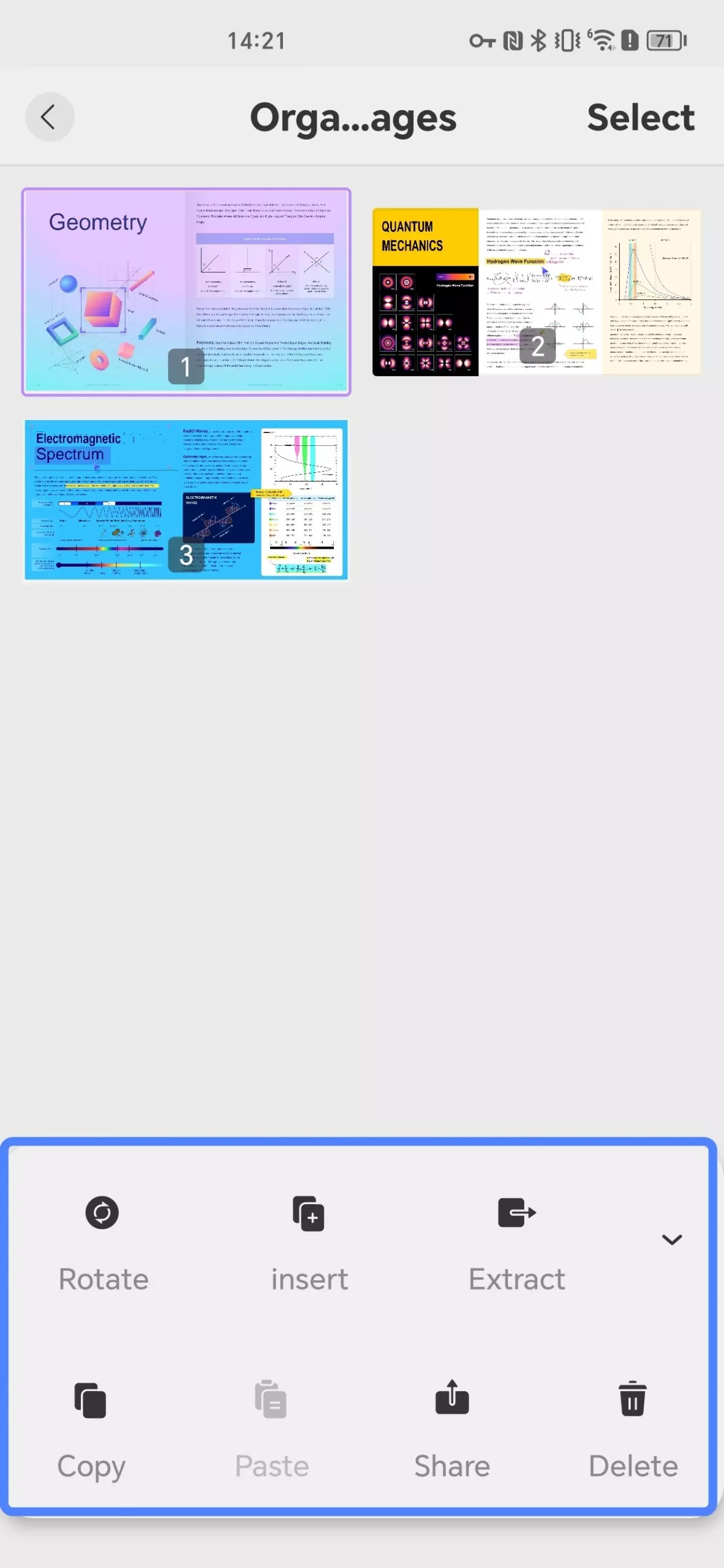
عند تنظيم الصفحات على نظام Android
تعد إدارة صفحات PDF أمرًا بالغ الأهمية للمستخدمين الذين يعملون على ملفات PDF بشكل متكرر. لحسن الحظ، مع UPDF لنظام Android، يمكنك بسهولة تنظيم الصفحات على الهواتف الذكية أو الأجهزة اللوحية التي تعمل بنظام Android. فيما يلي إمكانيات التنظيم التي يوفرها UPDF:
- Rotate pages (تدوير الصفحات)
- Insert pages (إدراج الصفحات)
- Extract pages (استخراج الصفحات)
- Copy & paste pages (نسخ ولصق الصفحات)
- Share pages (مشاركة الصفحات)
- Delete pages (حذف الصفحات)
- Reorder pages (إعادة ترتيب الصفحات)
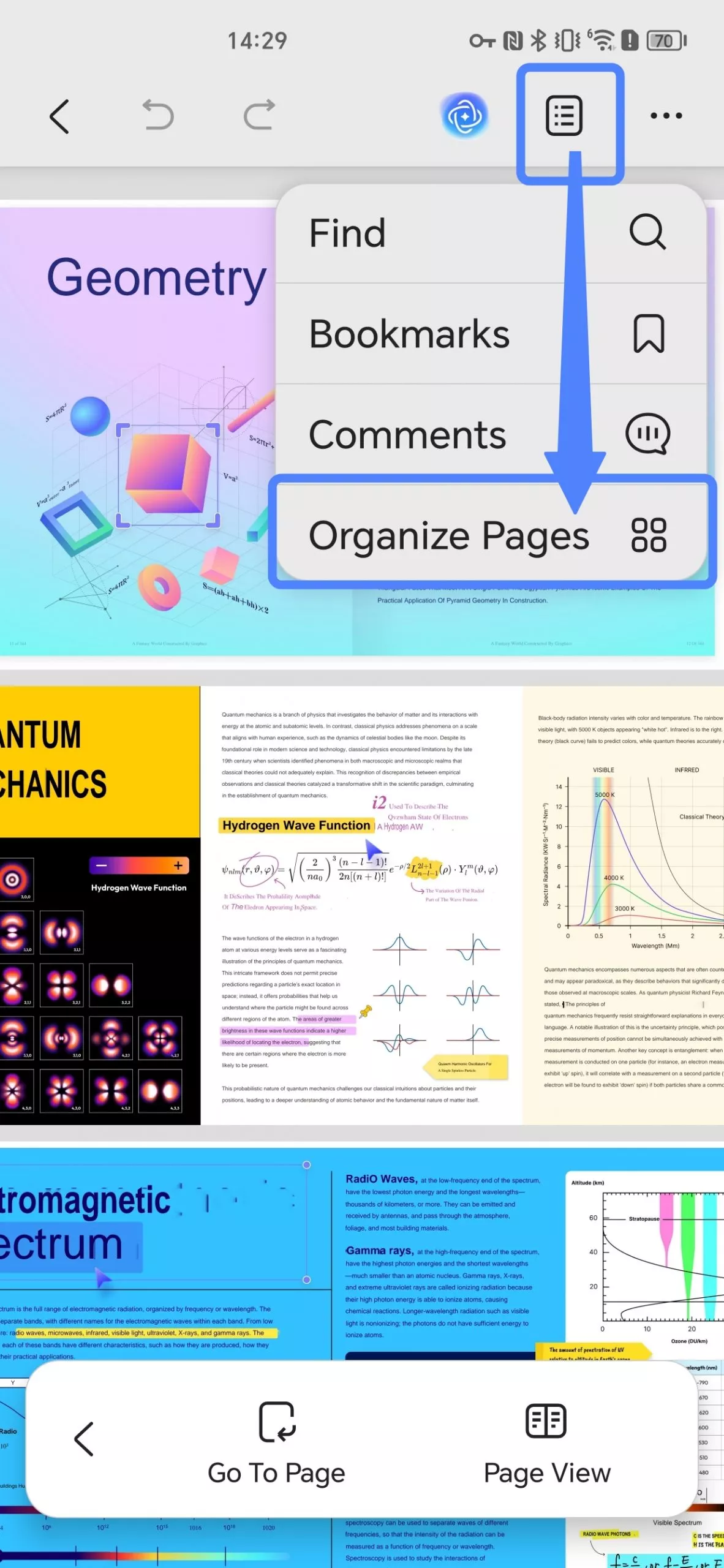
افتح ملف PDF على جهاز Android الخاص بك. بعد فتح ملف PDF على أجهزة iOS، اضغط على أيقونة شريط الأدوات في الزاوية العلوية اليمنى من الواجهة، ثم اختر "Organize Pages (تنظيم الصفحات)" منها. بعد ذلك، اتبع الخطوات أدناه:
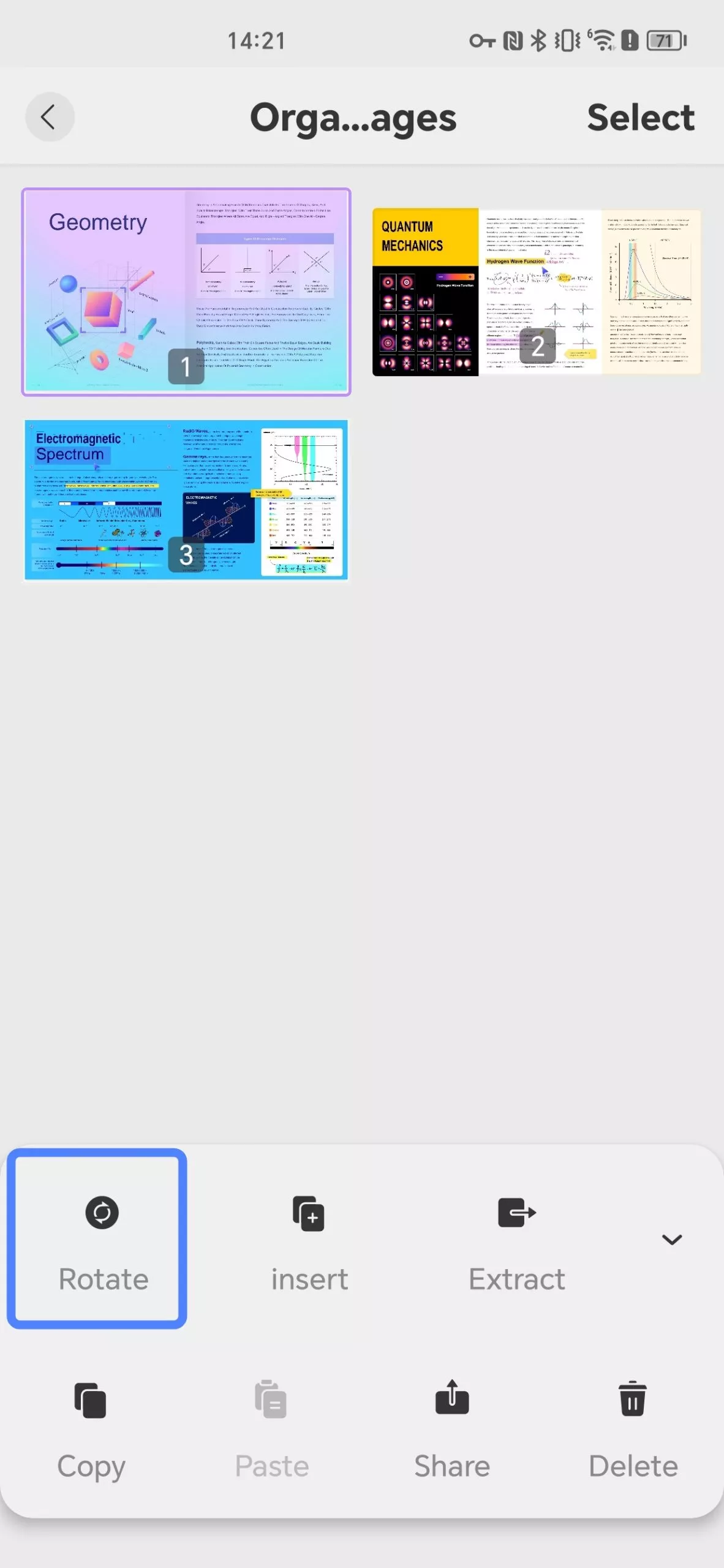
1. Rotate Pages (تدوير الصفحات)
لتدوير صفحة، ما عليك سوى الضغط عليها لتحديدها. اضغط على خيار "Rotate (تدوير)" لتدوير الصفحة المحددة.
2. Insert Pages (إدراج الصفحات)
عندما تريد إدراج صفحات جديدة، اضغط على خيار "Insert (إدراج)" في شريط الأدوات السفلي.
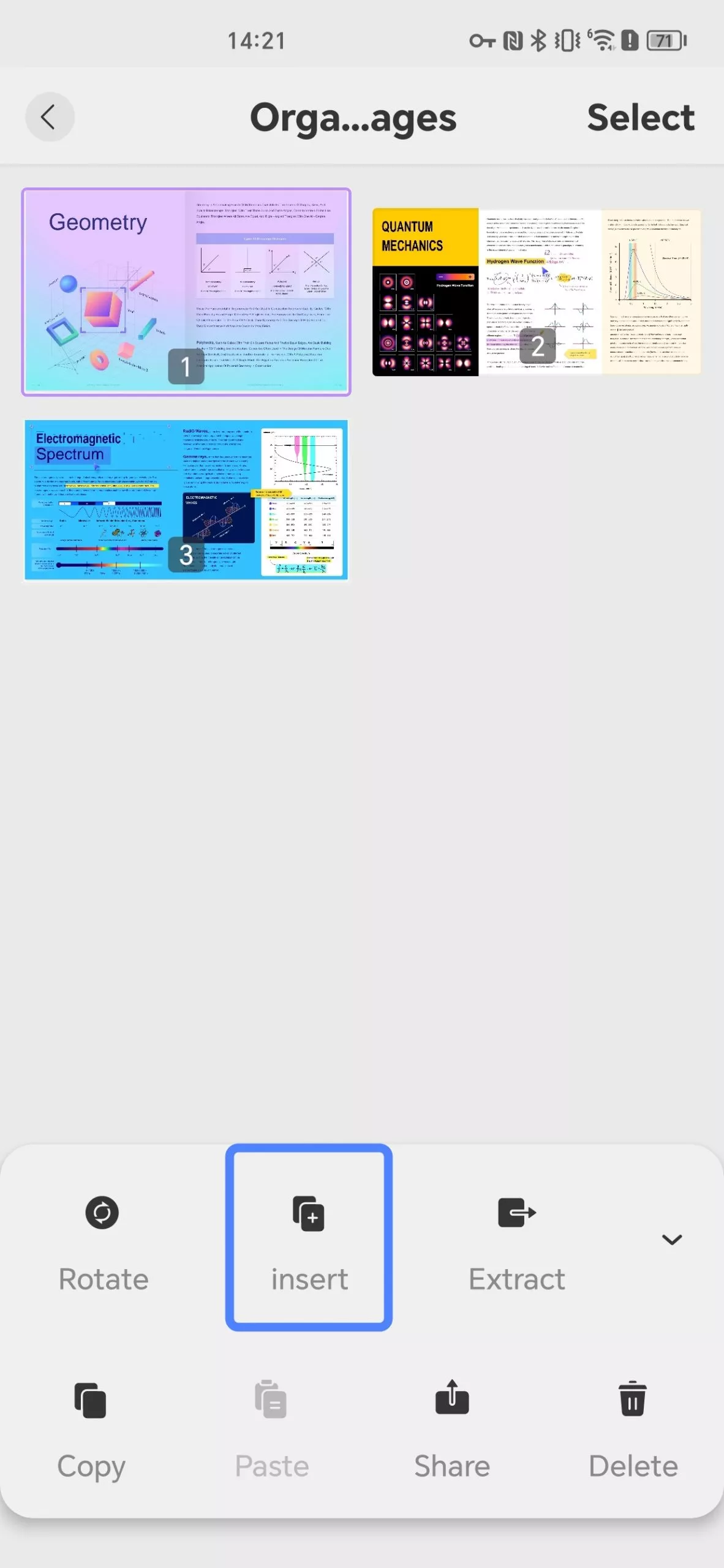
يوفر UPDF خيارين:
- Insert pages from another PDF (إدراج صفحات من ملف PDF آخر)
- Add a blank page (إضافة صفحة فارغة)
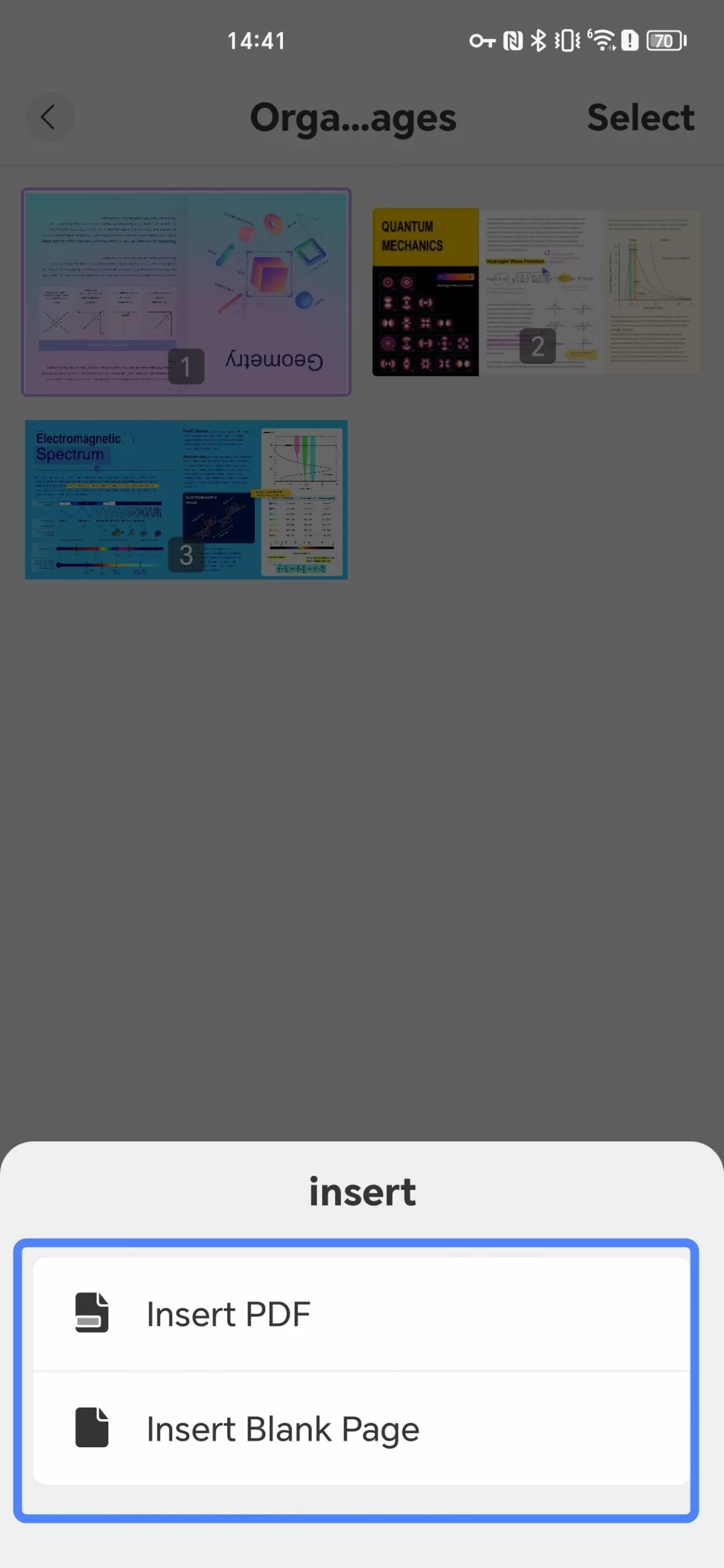
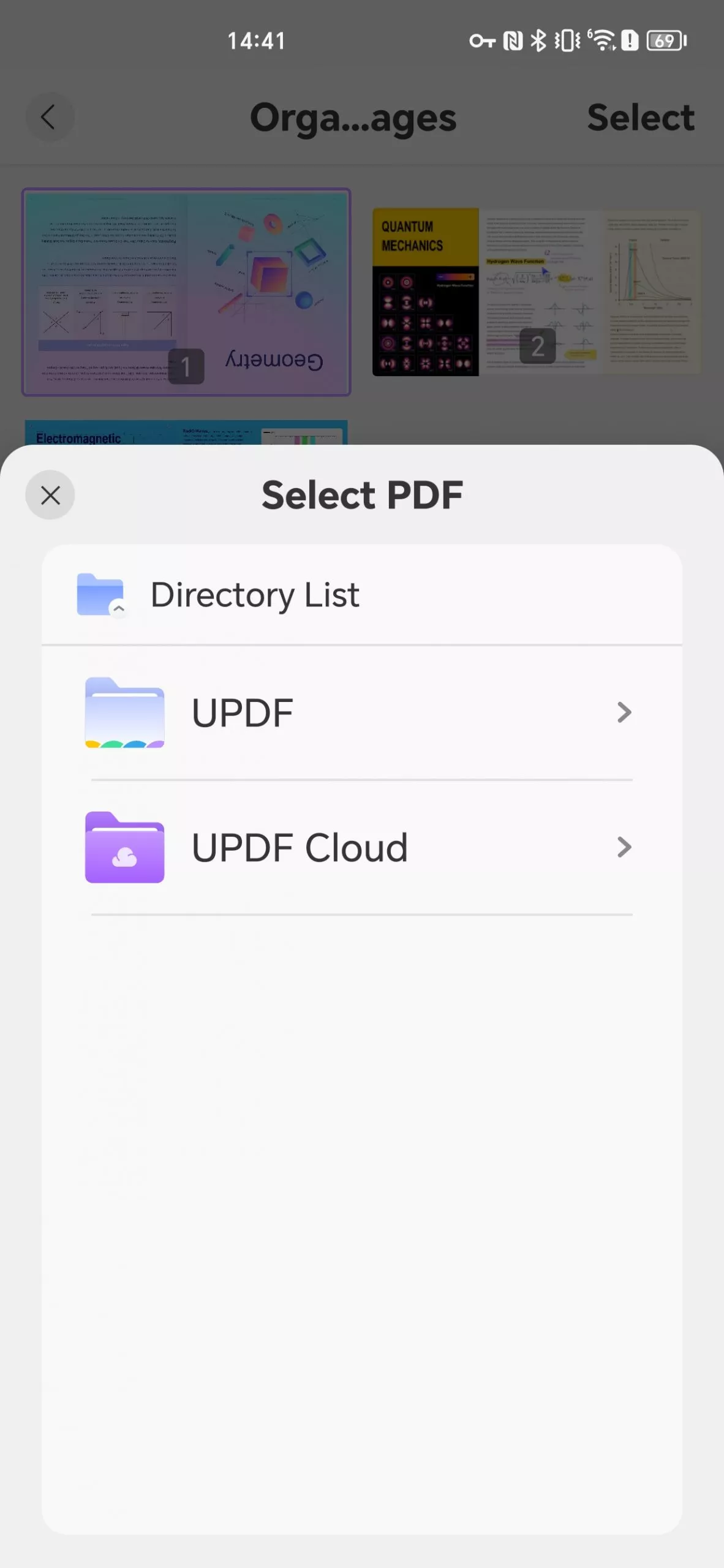
إذا اخترت خيار Insert PDF، ستظهر نافذة منبثقة حيث يمكنك اختيار أي ملف PDF قمت باستيراده سابقًا داخل UPDF لإدراجه.
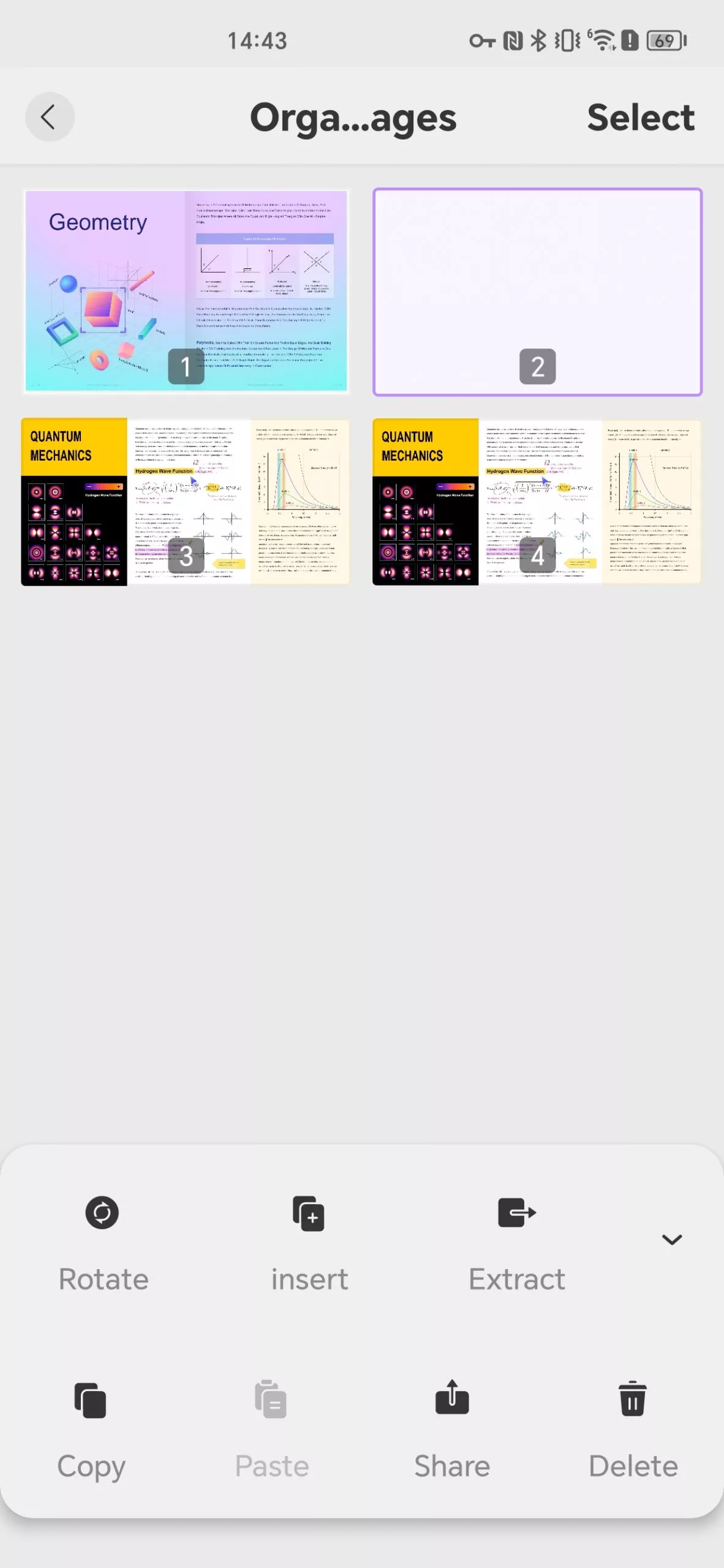
إذا اخترت خيار Insert Blank Page، فسيقوم UPDF بإضافة صفحة فارغة بعد الصفحة المحددة حاليًا.
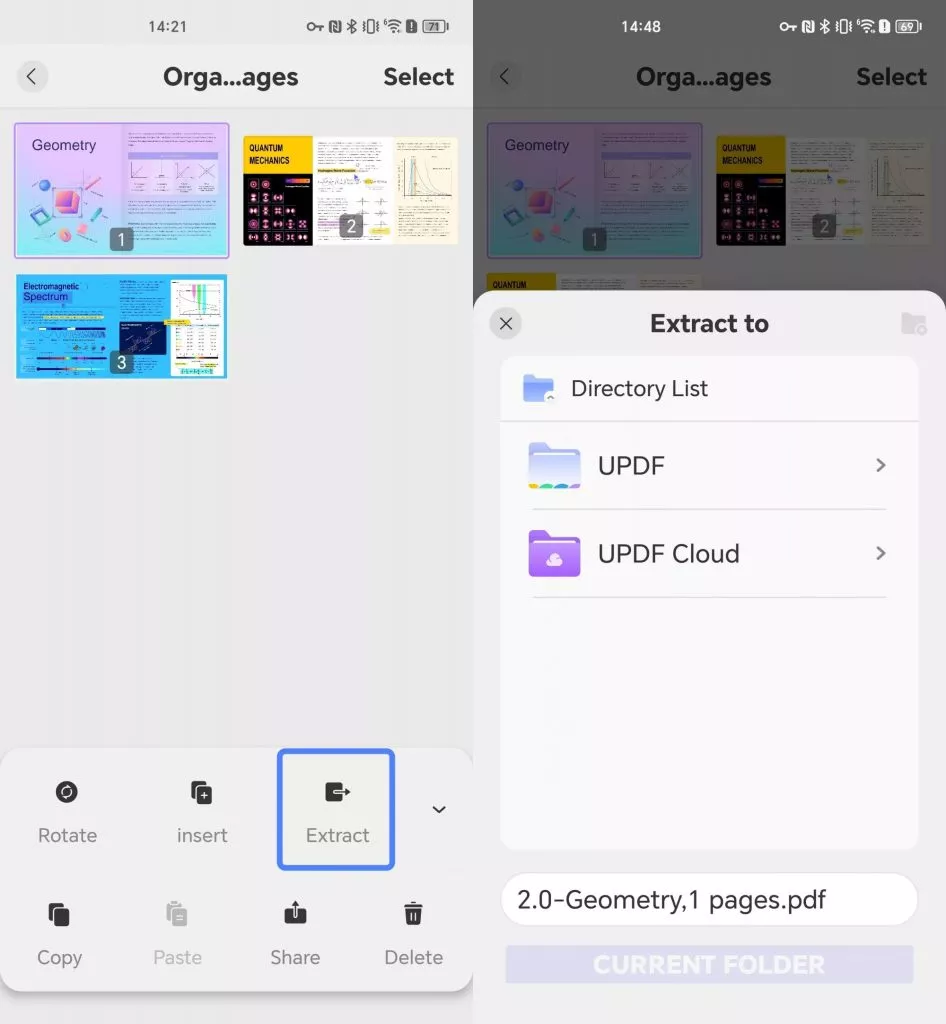
3. Extract Pages (استخراج الصفحات)
قم فقط بتحديد الصفحات التي تريد استخراجها، واضغط على "Extract (استخراج)" وحدد مجلدًا لحفظ الصفحات المستخرجة.
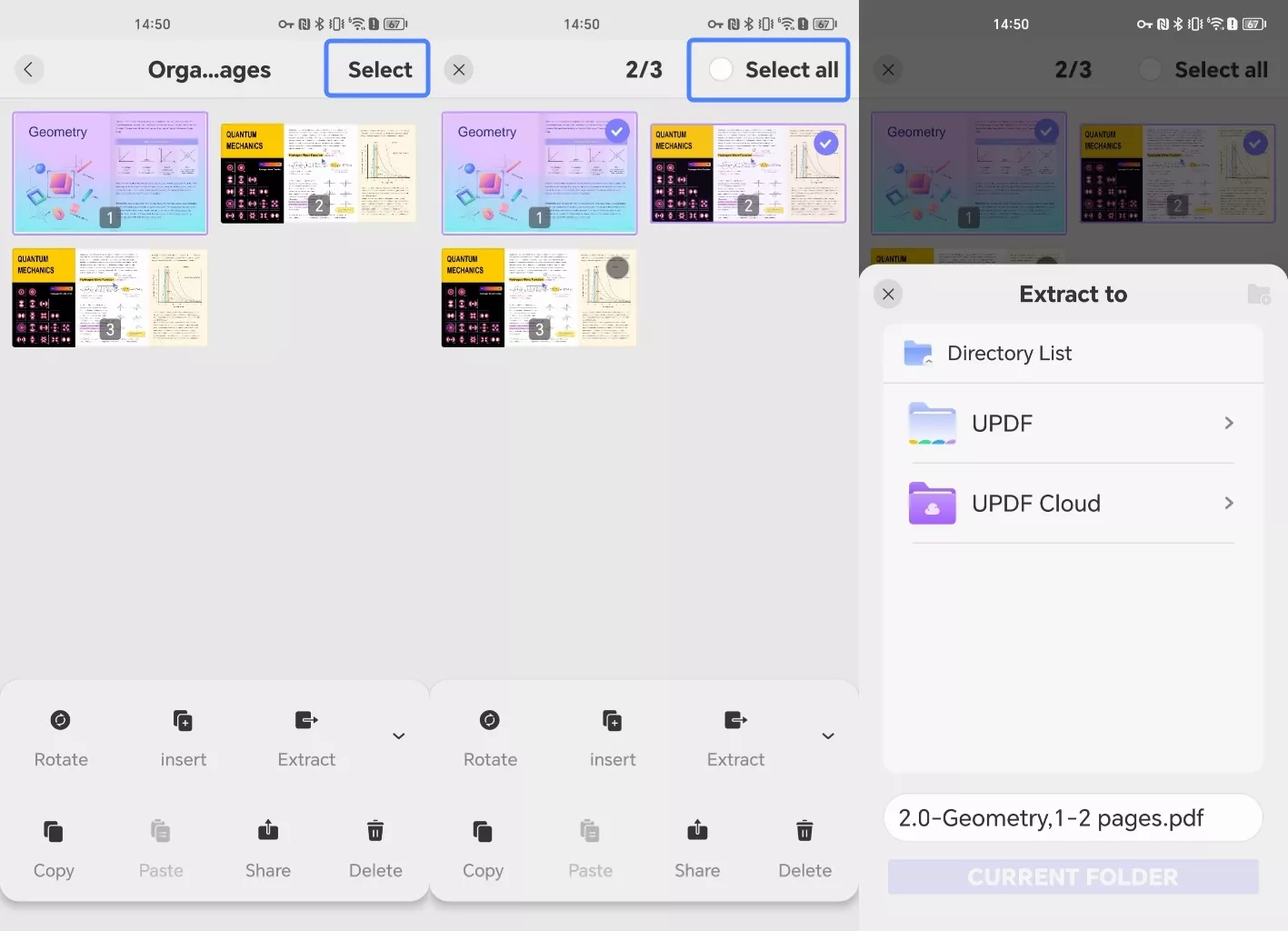
إذا كنت تريد استخراج صفحات متعددة في نفس الوقت أو تحديد جميع الصفحات مرة واحدة، فقط اضغط على زر "Select (تحديد)" في الأعلى ثم حدد صفحات متعددة أو زر "Select All (تحديد الكل)" في أعلى اليسار واضغط على "Extract (استخراج)". ستظهر نافذة منبثقة ويجب عليك اختيار مجلد لحفظ الصفحات المستخرجة.
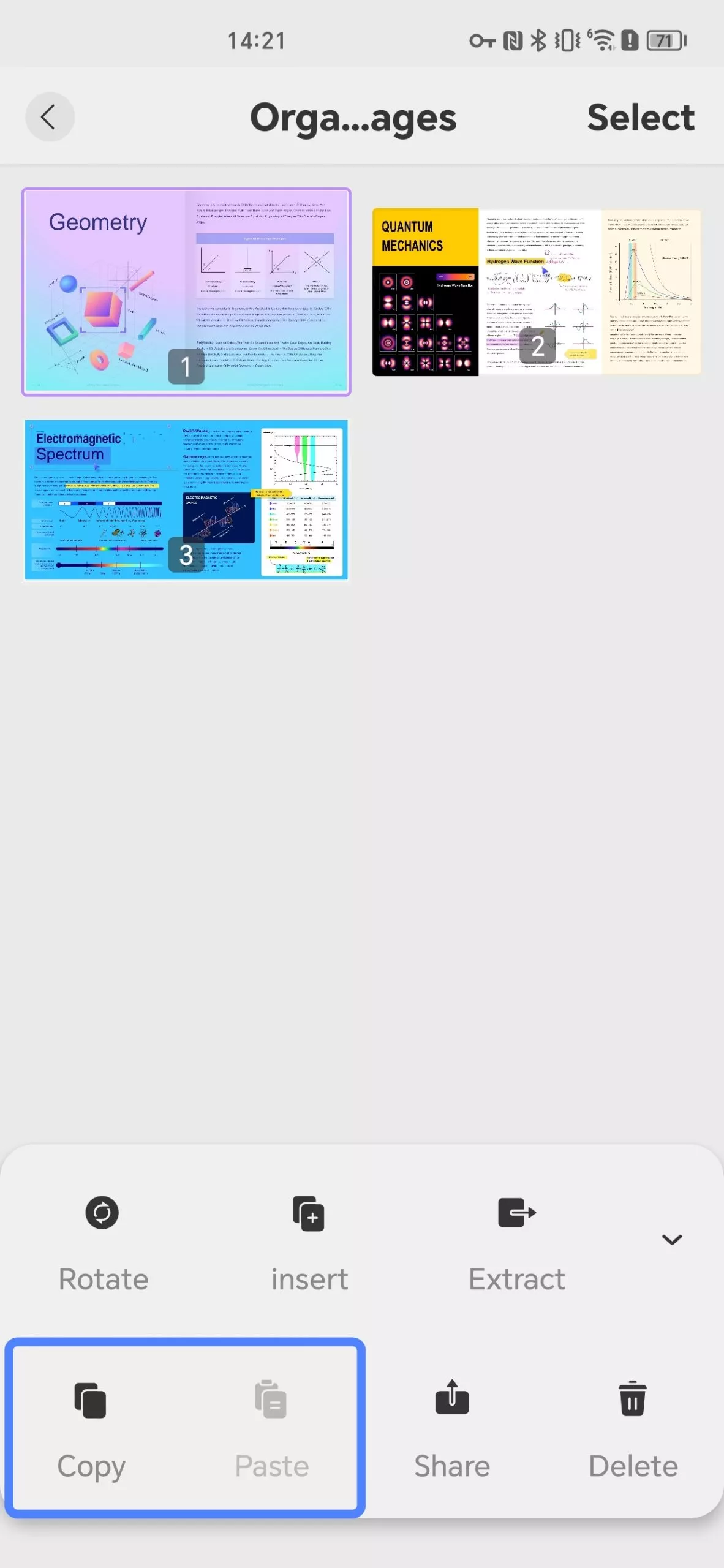
4. Copy & Paste Pages (نسخ ولصق الصفحات)
حدد الصفحة التي تريد تكرارها، واضغط على "Copy (نسخ)"، ثم استخدم خيار "Paste (لصق)".
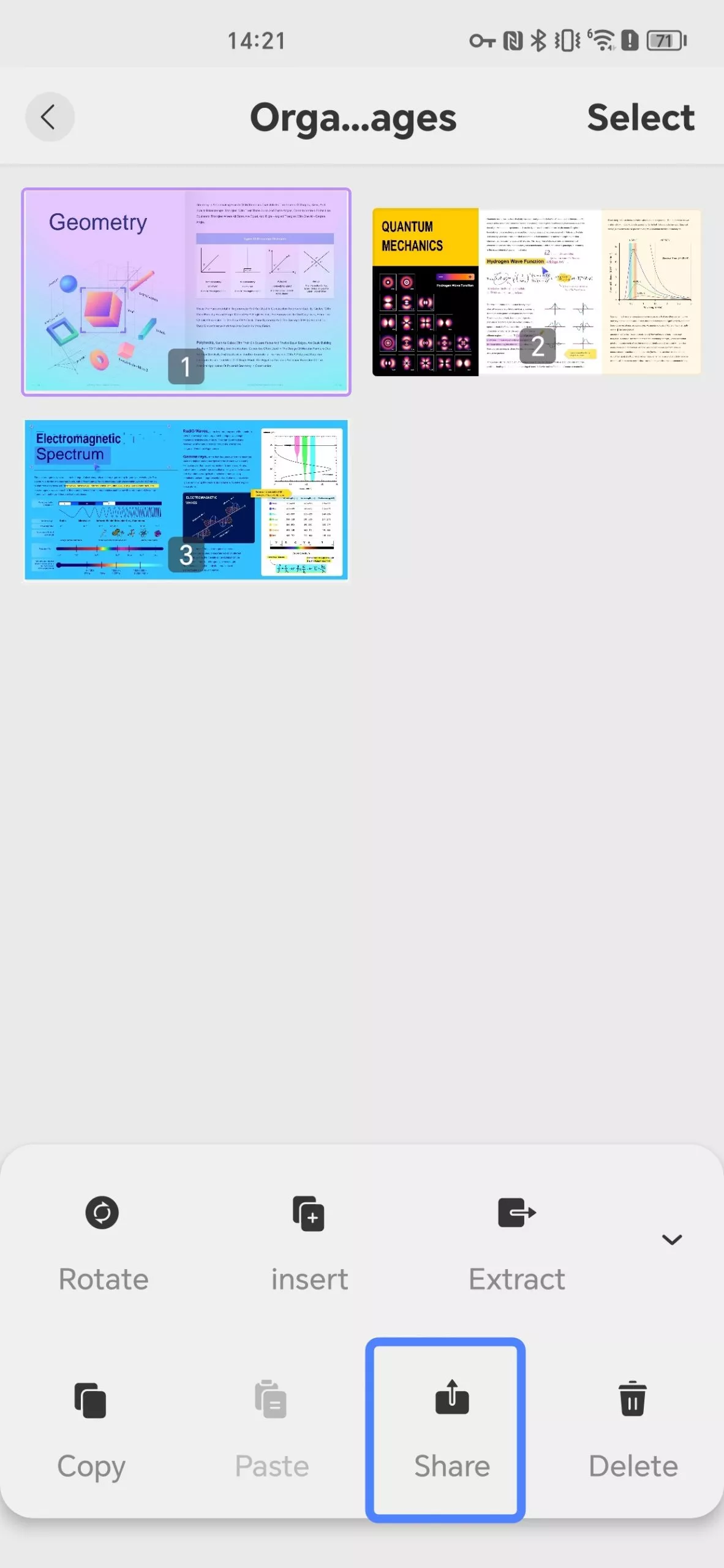
5. Share Pages (مشاركة الصفحات)
حدد صفحة واحدة أو عدة صفحات واختر التطبيق الذي ترغب في مشاركتها من خلاله.
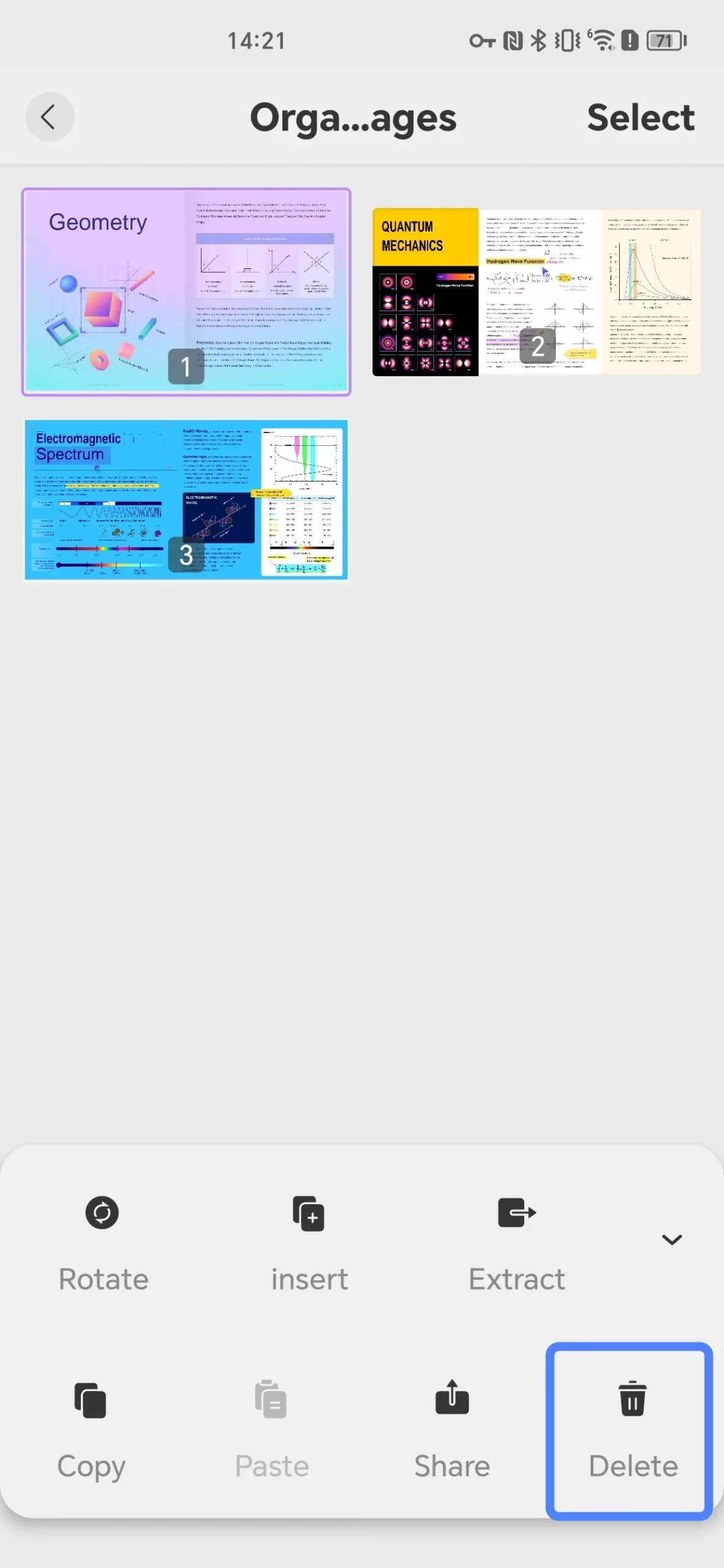
6. Delete Pages (حذف الصفحات)
إذا كنت بحاجة إلى إزالة صفحات معينة من ملف PDF، فحددها واضغط على النقاط الثلاث للوصول إلى خيار "Delete (حذف)". قم بتأكيد القرار، وستتم إزالة الصفحات.
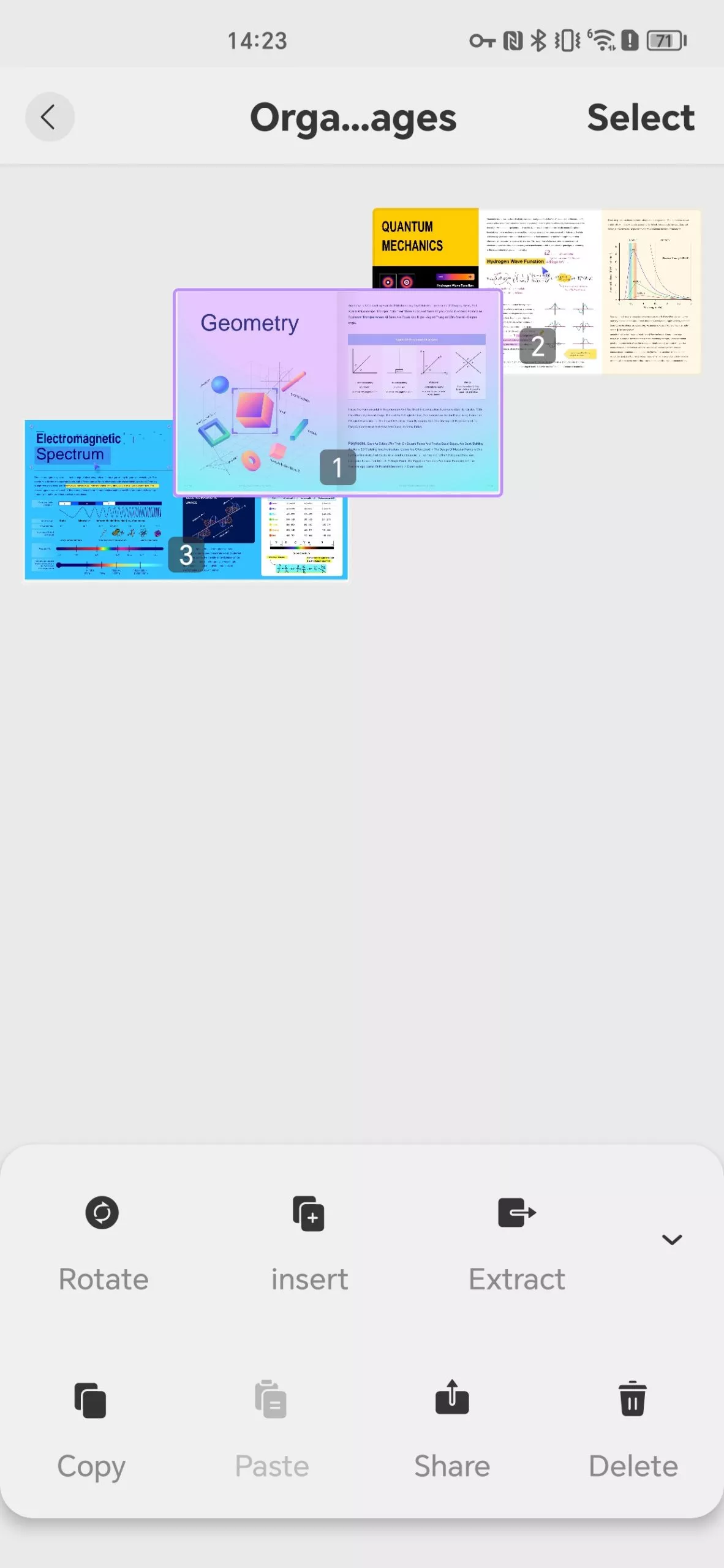
7. Reorder Pages (إعادة ترتيب الصفحات)
إذا كنت ترغب في إعادة ترتيب أي صفحة داخل المستند، اسحب الصفحة وأفلتها داخل صورة المعاينة المصغرة لترتيبها وفقًا لاحتياجاتك.