UPDF
UPDF
 UPDF para Windows
 UPDF para Mac
 UPDF para iPhone/iPad
 UPDF para Android
 UPDF AI Online
 UPDF Sign
 Editar PDF
 Anotar PDF
 Criar PDF
 Formulário PDF
 Editar links
 Converter PDF
 OCR
OCR PDF para Word
 PDF para Imagem
 PDF para Excel
 Organizar PDF
 Mesclar PDF
 Dividir PDF
 Cortar PDF
 Girar PDF
 Proteger PDF
 Assinar PDF
 Redigir PDF
 Sanitizar PDF
 Remover Segurança
 Ler PDF
 Nuvem UPDF
 Comprimir PDF
 Imprimir PDF
 Processamento em Lote
 Sobre o UPDF AI
 Soluções UPDF AI
 Guia do Usuário de IA
 Perguntas Frequentes
 Resumir PDF
 Traduzir PDF
 Converse com o PDF
 Converse com IA
 Converse com a imagem
 PDF para Mapa Mental
 Explicar PDF
 Pesquisa Acadêmica
 Pesquisa de Artigos
 Revisor de IA
 Escritor de IA
  Assistente de Tarefas com IA
 Gerador de Questionários com IA
 Resolutor de Matemática com IA
 PDF para Word
 PDF para Excel
 PDF para PowerPoint
 Solução Empresarial
 Sinal de empresa
 IA empresarial
 Plano Empresarial
 Guia do Usuário Corporativo
 Webinar Empresarial
 Bancário
 Saúde
Saúde Seguro
 Jurídico
 Manufatura
 Governo
 Solução Educacional
 Histórico de Clientes
 Guia do Usuário
 Truques do UPDF
 Perguntas Frequentes
 Avaliações do UPDF
 Centro de Download
 Blog
Blog Sala de Imprensa
 Especificações Técnicas
 Atualizações
 UPDF vs. Adobe Acrobat
 UPDF vs. Foxit
 UPDF vs. PDF Expert

O Scribd é uma das bibliotecas digitais mais populares da web, oferecendo livros, audiolivros, artigos de pesquisa e documentos enviados pelos usuários. Muitos leitores preferem baixar Scribd PDF para poder ler offline, fazer anotações ou utilizar para estudo pessoal.
Este guia explica diferentes maneiras de converter Scribd para PDF e mostra como você pode usar o UPDF, um poderoso editor de PDFs, para trabalhar com seus documentos após o download. Usuários interessados podem baixar o UPDF para editar seus PDFs livremente, ou ler a Parte 4 para saber mais.
Parte 1. É possível baixar Scribd PDF?
Sim, mas apenas sob condições específicas. O Scribd segue regras de licenciamento rigorosas, e a possibilidade de baixar um documento depende de:
- Seu status de assinatura do Scribd
- Se o usuário que fez o upload habilitou o download
- Permissões de direitos autorais concedidas pelo proprietário do conteúdo
Se o documento incluir um botão de Download na página, o Scribd permite oficialmente salvá-lo.
Parte 2. Como baixar Scribd PDF
Siga estes passos para baixar arquivos em total conformidade com as políticas do Scribd:
Passo 1. Acesse Scribd.com e faça login na sua conta. Se você for novo por aqui, pode começar com um período de teste.
Passo 2. Procure ou abra o livro, artigo ou documento que deseja salvar e clique no botão Salvar.
Passo 3. Volte para a página inicial do Scribd e você encontrará o livro em PDF que salvou anteriormente. Clique nele e, em seguida, no botão "Visualizar mais" . Se o autor ou editor tiver habilitado os downloads, você verá um botão "Baixar" abaixo do arquivo.
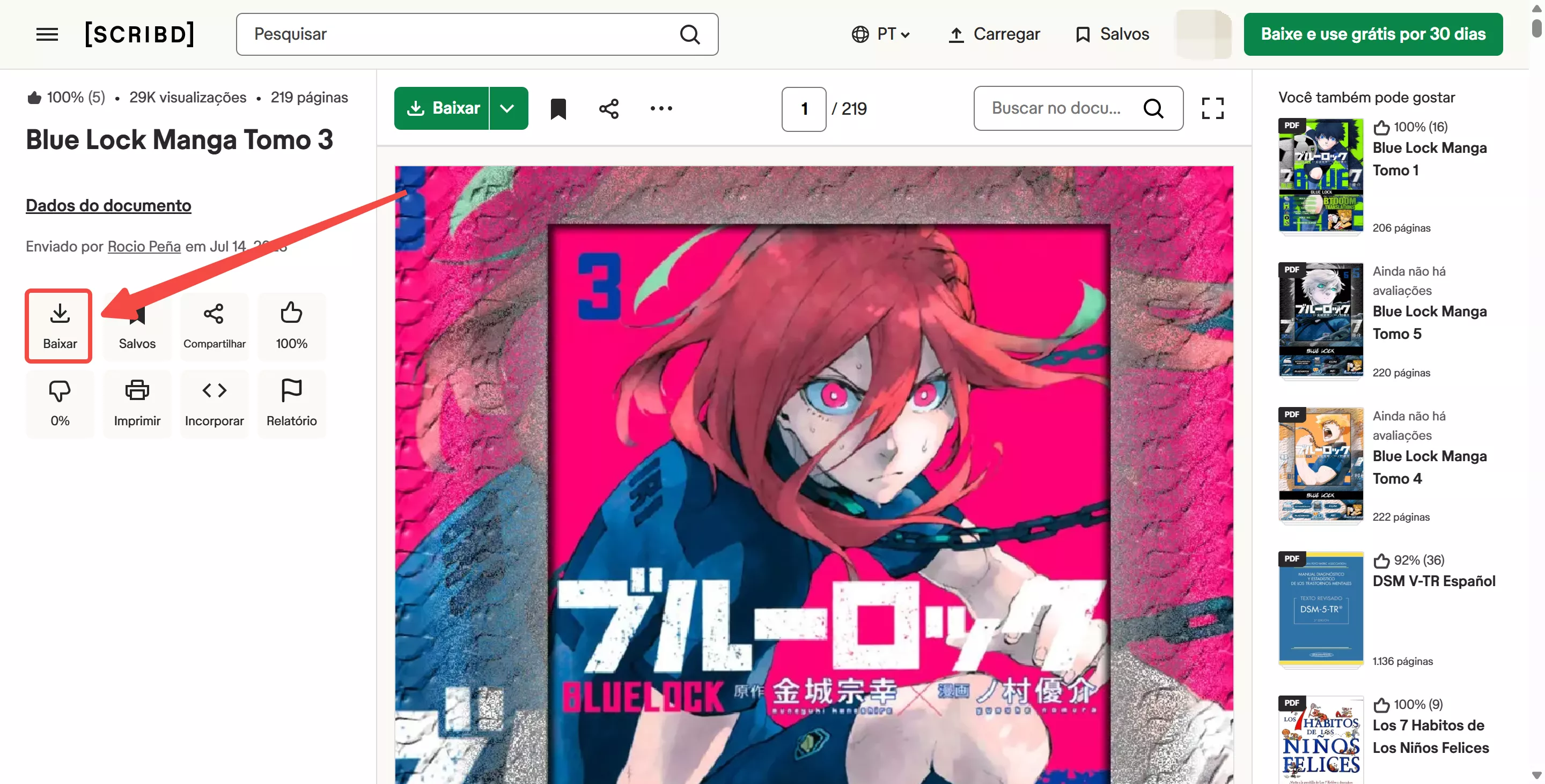
Passo 4. Clique em Baixar e selecione PDF como formato. Alguns documentos podem estar disponíveis apenas em TXT ou outros formatos, dependendo das permissões de licença.
Observação: Nem todos os arquivos do Scribd podem ser baixados — isso é normal e depende das configurações do detentor dos direitos autorais.
Parte 3. Outras maneiras de baixar Scribd PDF
Existem outros métodos para obter PDFs do Scribd. Isso inclui o upload de documentos e o download de audiolivros e podcasts do Scribd. Essas alternativas oferecem flexibilidade e maneiras adicionais de acessar o conteúdo do Scribd.
Método 1. Por meio de upload
Uma alternativa para baixar PDFs do Scribd é fazer o upload dos seus próprios documentos. Ao fazer o upload de um documento para o Scribd, você ganha acesso gratuito a outros documentos por um período limitado. Esse método envolve criar uma conta no Scribd e fazer o upload de um documento que atenda aos requisitos. Depois de carregado, você pode navegar e baixar outros documentos gratuitamente durante o período de acesso. Essa abordagem é legal e está de acordo com os termos de serviço do Scribd, oferecendo uma maneira legítima de acessar os documentos necessários.
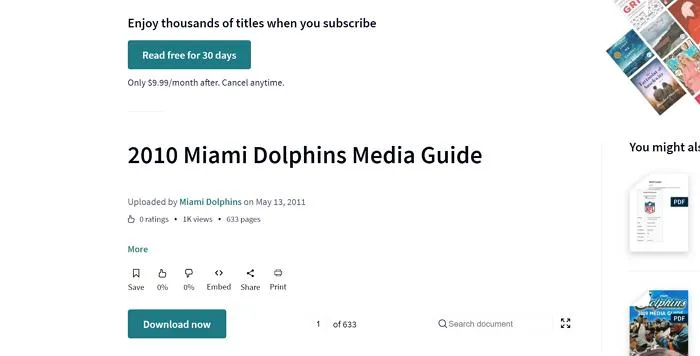
Método 2. Baixe audiolivros e podcasts do Scribd
Além de baixar PDFs, o Scribd também oferece uma vasta biblioteca de audiolivros e podcasts. Para acessá-los, você pode usar o aplicativo Scribd. Primeiro, instale o aplicativo Scribd no seu dispositivo e faça login na sua conta. Navegue pelas seções de audiolivros e podcasts para encontrar o conteúdo que lhe interessa. Depois de selecionar um audiolivro ou podcast, você pode baixá-lo para ouvir offline diretamente no aplicativo. Esse método é ideal para acessar o conteúdo de áudio do Scribd em qualquer lugar.
Para suas necessidades em PDF, não se esqueça de utilizar o UPDF para ler, anotar e editar documentos baixados de forma integrada.
Parte 4. Bônus: Uma ferramenta prática que atenderá a todas as suas necessidades com PDFs
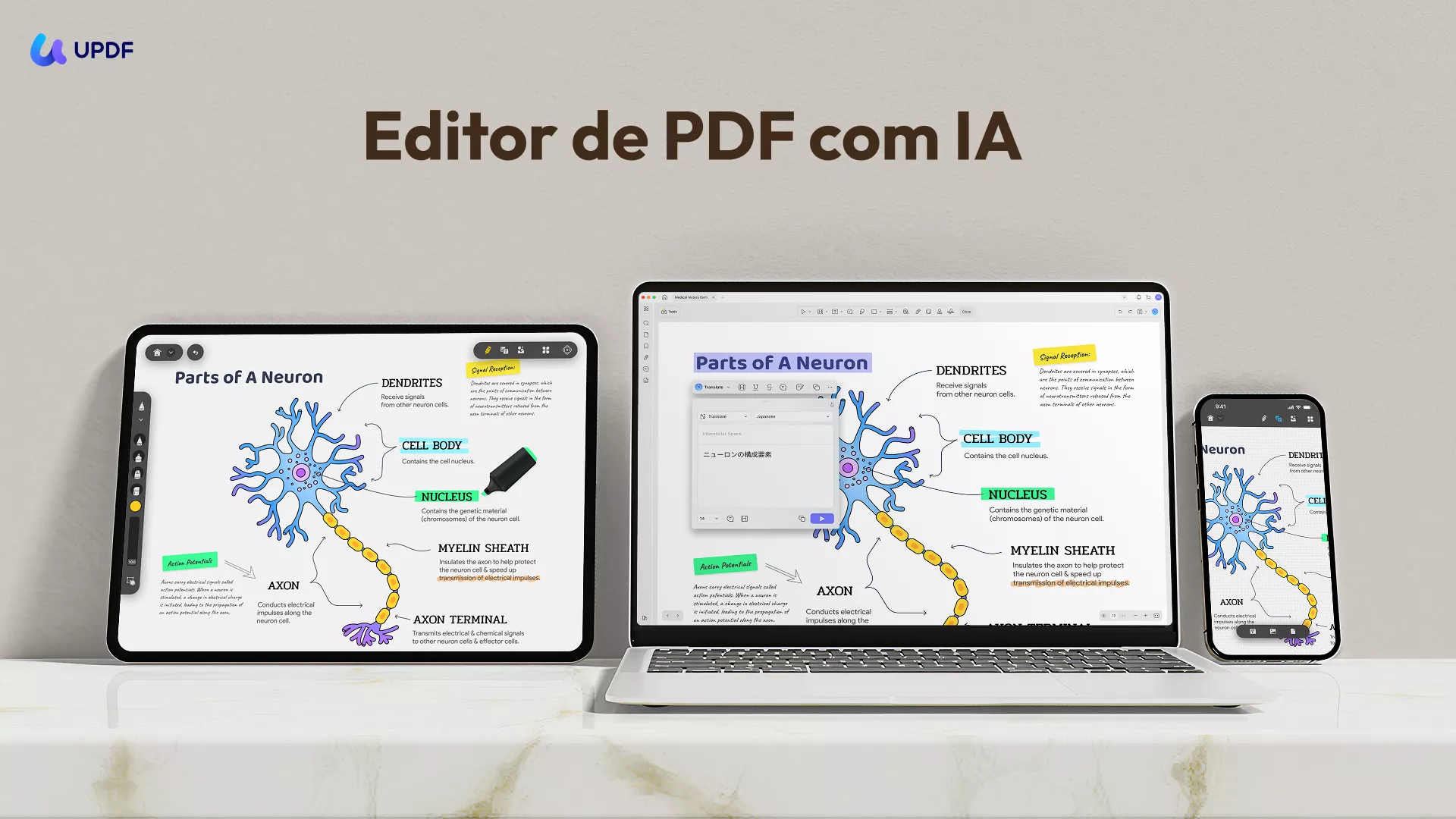
Depois de converter seus arquivos do Scribd, considere usar o UPDF para aprimorar ainda mais seus documentos PDF. O UPDF possui quase uma dúzia de outros recursos para auxiliar na leitura e no gerenciamento de documentos. Isso inclui os seguintes. Você pode clicar no botão abaixo para baixar o UPDF e testá-lo.
Windows • macOS • iOS • Android Seguro 100%
- Ler PDF: Melhore a legibilidade do seu PDF com vários layouts, incluindo visualização de página única, visualização de duas páginas, rolagem ou rolagem de duas páginas
- Assistente de IA: Os recursos de IA do UPDF permitem que você resuma conteúdos longos em PDF, traduza-os para diferentes idiomas e forneça explicações para melhor compreensão.
- Converter PDFs: Converta PDFs de forma rápida e precisa de e para vários formatos, como Word, Excel e muito mais, mantendo o layout original e a integridade do formato.
- OCR PDF: O recurso OCR avançado do UPDF pode reconhecer texto em PDFs digitalizados em 38 idiomas, tornando seus documentos editáveis e pesquisáveis.
- PDF em lote: Insira um único PDF em vários arquivos coletivamente sem perda de qualidade.
- Editar PDF: O UPDF permite que você edite texto e imagens em seus PDFs tão facilmente quanto faria em um documento do Word.
- Organizar PDF: Gerencie suas páginas de PDF com eficiência extraindo, dividindo, girando, reordenando ou adicionando novas páginas.
- Comprimir PDFs: Reduza o tamanho dos seus PDFs sem comprometer a qualidade.
- Anotar PDFs: O UPDF oferece amplas ferramentas de anotação, incluindo destaques, caixas de texto, anexos e formas, para uma experiência intuitiva de leitura e edição.
- Preencher e assinar: Crie e adicione assinaturas eletrônicas aos seus PDFs.
- UPDF Cloud: Com o poder da computação em nuvem, você pode visualizar seu PDF de qualquer dispositivo.
Conclusão
Em resumo, seja qual for a sua escolha, usar um dos nove programas para baixar PDFs do Scribd ou explorar métodos alternativos, agora você pode baixar PDFs do Scribd. Essas ferramentas e técnicas oferecem maneiras flexíveis e confiáveis de acessar os documentos que você precisa. Depois de baixar seus PDFs com sucesso, aprimore sua experiência com o UPDF. Com seus recursos robustos de leitura, anotação e edição, o UPDF garante que você possa gerenciar seus documentos de forma eficiente e eficaz. Experimente o UPDF hoje mesmo e leve o gerenciamento de seus PDFs para o próximo nível, aproveitando ao máximo seus arquivos baixados do Scribd.
Windows • macOS • iOS • Android Seguro 100%