 UPDF
UPDF
 UPDF pro Windows
 UPDF pro Mac
 UPDF pro iOS
 UPDF pro Android
 UPDF AI Online
 UPDF Sign
 Upravit PDF
 Anotovat PDF
 Vytvořit PDF
 PDF formuláře
 Upravit odkazy
 Konvertovat PDF
 OCR
OCR PDF do Wordu
 PDF do obrázku
 PDF do Excelu
 Organizovat PDF
 Sloučit PDF
 Rozdělit PDF
 Oříznout PDF
 Otočit PDF
 Chránit PDF
 Podepsat PDF
 Redigovat PDF
 Sanitizovat PDF
 Odstranit zabezpečení
 Číst PDF
 UPDF Cloud
 Komprimovat PDF
 Tisknout PDF
 Dávkové zpracování
 O UPDF AI
 Řešení UPDF AI
 AI Uživatelská příručka
 Často kladené otázky o UPDF AI
 Shrnutí PDF
 Překlad PDF
 Chat s PDF
 Chat s AI
 Chat s obrázkem
 PDF na myšlenkovou mapu
 Vysvětlení PDF
 Akademický výzkum
 Vyhledávání článků
 AI Korektor
 AI Spisovatel
 AI Pomocník s úkoly
 Generátor kvízů s AI
 AI Řešitel matematiky
 PDF na Word
 PDF na Excel
 PDF na PowerPoint
 Řešení pro podniky
 Plán pro podniky
 Uživatelská příručka pro podniky
 Firemní Webinář
 Bankovnictví
 Zdravotnictví
 Pojištění
 Právo
Právo Výroba
 Vláda
Vláda Řešení pro vzdělávání
 Příběhy zákazníků
 Uživatelská příručka
 UPDF Triky
 FAQs
FAQs Recenze UPDF
 Středisko stahování
 Blog
Blog Tiskové centrum
 Technické specifikace
 Aktualizace
 UPDF vs. Adobe Acrobat
 UPDF vs. Foxit
 UPDF vs. PDF Expert

PDF se stal nejdůležitější platformou pro sdílení informací v tomto digitálním světě. Většina studentů a profesionálů dává přednost sdílení poznámek a dokumentů v tomto formátu, aby bylo čtení snadnější. Nicméně s pokrokem technologií bylo na trhu zavedeno mnoho PDF editorů, které pomáhají přidávat nebo odebírat obsah v dokumentech. Všechny tyto nástroje přispívají k lepšímu zpracování obsahu PDF.
V tomto článku vám představíme PDF XChange Editor a jeho nejlepší alternativu, která vám pomůže usnadnit správu PDF. Po pročtení tohoto článku budete schopni optimalizovat způsob, jakým nakládáte s obsahem ve svém dokumentu.
Část 1: Představte PDF XChange Editor
PDF-XChange Editor je PDF editor založený na Windows, který má upravený a uživatelsky přívětivý design ve srovnání se svým předchůdcem, PDF-XChange Viewer. Zachovává výkonné funkce předchozí verze a nabízí nové možnosti úpravy PDF, které uživatelům umožňují přizpůsobit si obsah PDF. Tento nástroj umožňuje zvýrazňovat, anotovat a upravovat text obsažený v PDF. Navíc můžete využít řadu razítek a funkcí pro komentáře, které často chybí v jiných bezplatných PDF čtečích.
Navíc uživatelé mohou pomocí tohoto PDF editoru extrahovat nebo mazat stránky z rozsáhlých PDF souborů. Díky této funkci můžete bez problémů začlenit nový obsah, jako jsou texty, obrázky nebo dokonce celé PDF dokumenty. Tento robustní a vybavený PDF editor vyniká jako dobrá volba jak pro základní, tak pokročilé úpravy PDF.
Část 2: Je PDF XChange Editor zdarma?
Ano, PDF XChange Editor má bezplatnou verzi, která umožňuje každému přístup k tomuto multifunkčnímu editačnímu nástroji. Tato bezplatná verze však přináší mnoho omezení, která v mnoha situacích snižují její použití. Uživatelé nemohou převádět ani vytvářet PDF dokumenty z jiných formátů pomocí bezplatné verze tohoto nástroje.
Také bezplatná verze neumožňuje správně uspořádat PDF. Všechny tyto a mnoho dalších omezení činí bezplatnou verzi nevhodnou pro zpracování PDF. Pokud tedy chcete získat přístup k bezomezené verzi tohoto nástroje, zařiďte si jeden z následujících plánů.
| Plán | Cena |
| Editor PDF-XChange | 56 USD + 1 rok údržby pro 1 uživatele |
| Editor PDF-XChange Plus | 72 USD + 1 rok údržby pro 1 uživatele |
| PDF-XChange Pro | 121 USD + 1 rok údržby pro 1 uživatele |
Část 3: Jak použít PDF Xchange Editor k úpravě PDF
Zde jsou kroky, které je třeba dodržovat při úpravě PDF v editoru Xchange.
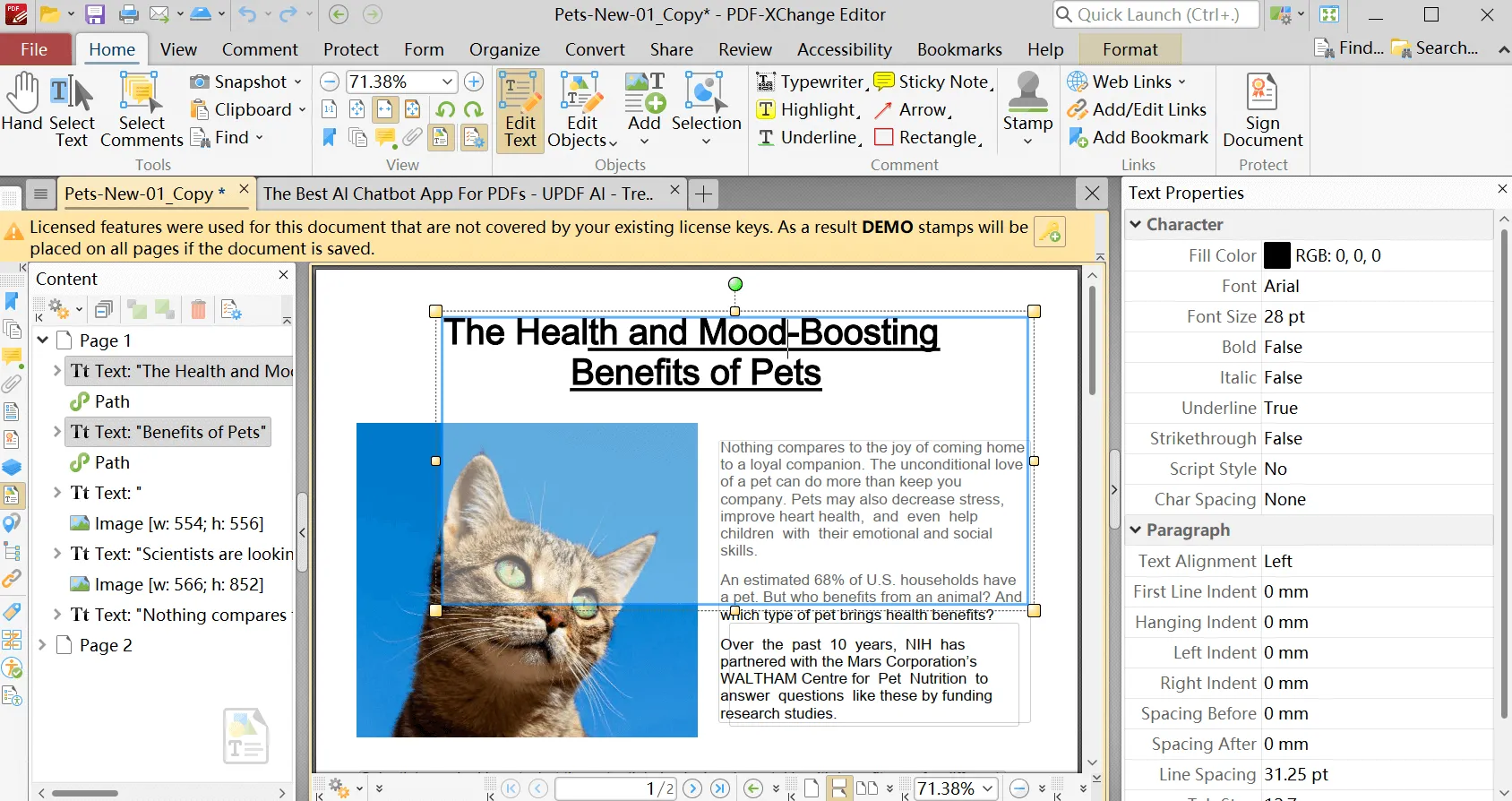
- Krok 1: Otevřete PDF, které chcete upravit.
- Krok 2: Klikněte na "Upravit text" v nabídce "Domů".
- Krok 3: Klepněte na text, který chcete upravit, v otevřeném PDF souboru. Klikněte na textovou oblast jednou pravým tlačítkem myši. Kontextové menu se otevře, když vyberete "Vlastnosti" na pravé straně.
- Krok 4: Pro úpravu grafiky nebo obrázků přejděte do "Upravit objekty" a označte obrázek k úpravě myší. Pak obrázek zmenš, přetáhni nebo smažte z PDF dokumentu.
Část 4: Stojí PDF XChange Editor za to?
Před zakoupením jakéhokoli PDF editoru je důležité důkladně zjistit, zda se vyplatí koupit nebo ne. Zde jsme vám práci usnadnili tím, že jsme vám ukázali několik výhod a nevýhod používání PDF XChange Editoru. Tyto faktory můžete rychle analyzovat a rozhodnout se, zda potřebujete PDF XChange Editor pro své každodenní rutinní úkoly.
Profesionálové
- Verze PDF XChange Pro obsahuje rozsáhlou sadu editačních nástrojů, které vám pomohou řešit všechny problémy spojené se správou PDF.
- Díky rychlému zpracování můžete provádět rychlou manipulaci s textem.
- Tato PDF sada dokáže dokonce rozpoznat text v naskenovaných souborech a obrázcích.
Nevýhody
- Bezplatná verze tohoto PDF nástroje postrádá většinu prémiových funkcí, což omezuje jeho funkčnost.
- Při práci na tomto PDF editoru můžete narazit na náhodnou chybu nebo chybu.
Část 5: Nejlepší alternativa k PDF Xchange Editoru
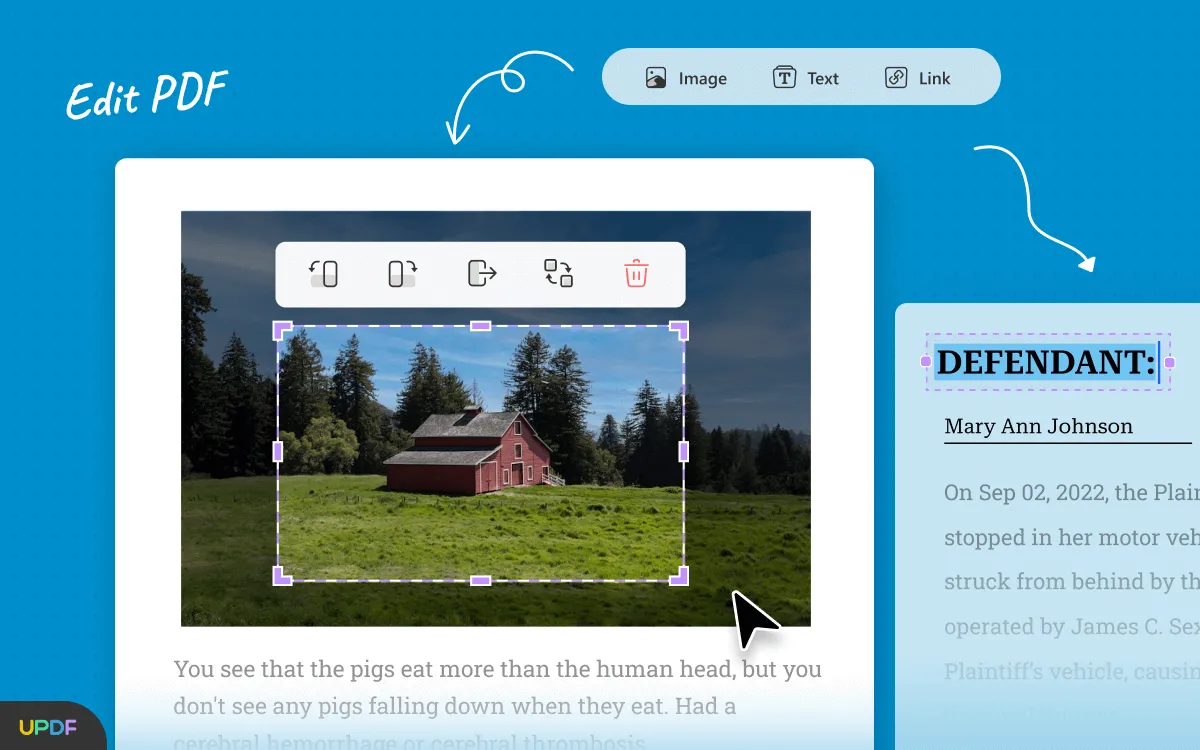
UPDF nabízí vynikající alternativu k PDF XChange Editoru pro efektivní úpravu PDF souborů. S tímto multifunkčním nástrojem můžete bez problémů provádět nezbytné úpravy, jako je vkládání nebo odstraňování textu. Také u PDF obsahujících obrázky tento PDF editor vyniká v úkolech jako je ořezání, přidávání, odstraňování, nahrazování a extrakce obrázků.
Kromě toho vám UPDF umožňuje převádět PDF do libovolného editovatelného formátu pro snadné sdílení a úpravu souborů. Uživatelé mohou dokonce využít UPDF AI ke zlepšení svého porozumění obsahu v dokumentu. Všechny tyto funkce dělají z UPDF lepší volbu ve srovnání s PDF XChange Editorem.
Klíčové vlastnosti
- Editor má funkci, která umožňuje bezproblémově anotovat PDF dokumenty. Usnadňuje vám to škrtnutí, přidávání zvýraznění, podtržení a přidávání poznámek do PDF.
- Vaše oficiální nebo jiné firemní PDF dokumenty mohou vyžadovat ruční podpis. UPDF vám umožňuje podepisovat všechny vaše PDF.
- S UPDF můžete také tisknout své PDF dokumenty bez omezení.
- Kromě toho můžete rychle převést PDF do dalších editovatelných formátů, jako jsou HTML, PPT, Word, Text a obrazové formáty jako TIFF, PNG, BMP, GIF a JPEG.
- UPDF nabízí pokročilou funkci OCR, která umožňuje převádět naskenované PDF do editovatelných formátů. Tohle s PDF Xchange editorem nemůžete udělat.
Profesionálové
- Uživatelé si mohou užívat efektivní výkon díky jeho bleskově rychlému zpracování.
- UPDF je dostupný na několika platformách, včetně Windows a Mac, což jej činí přístupnou všem typům publika.
- Tento PDF editor můžete aktivovat na čtyřech různých zařízeních najednou, abyste nikdy neomezili svůj pracovní postup.
- Tento nástroj pravidelně aktualizuje funkce, které uživatelům umožňují využívat aktuální funkce.
Část 6: Jak používat editor změn PDF X – alternativa k úpravě PDF
Jak jsme již diskutovali, UPDF je nejlepší alternativou k PDF XChange Editoru. Kdokoli může využít tento PDF nástroj k úpravě nebo přidání obsahu do dokumentu pomocí těchto jednoduchých kroků.
Krok 1: Stáhněte si UPDF PDF editor do svého zařízení
Nejprve si musíte stáhnout UPDF kliknutím na tlačítko "Zdarma ke stažení" níže. Po dokončení instalace spusťte UPDF rozhraní na svém zařízení a importujte dokument, který chcete upravit.
Windows • macOS • iOS • Android 100% bezpečné
Krok 2: Upravte obsah již obsažený ve PDF
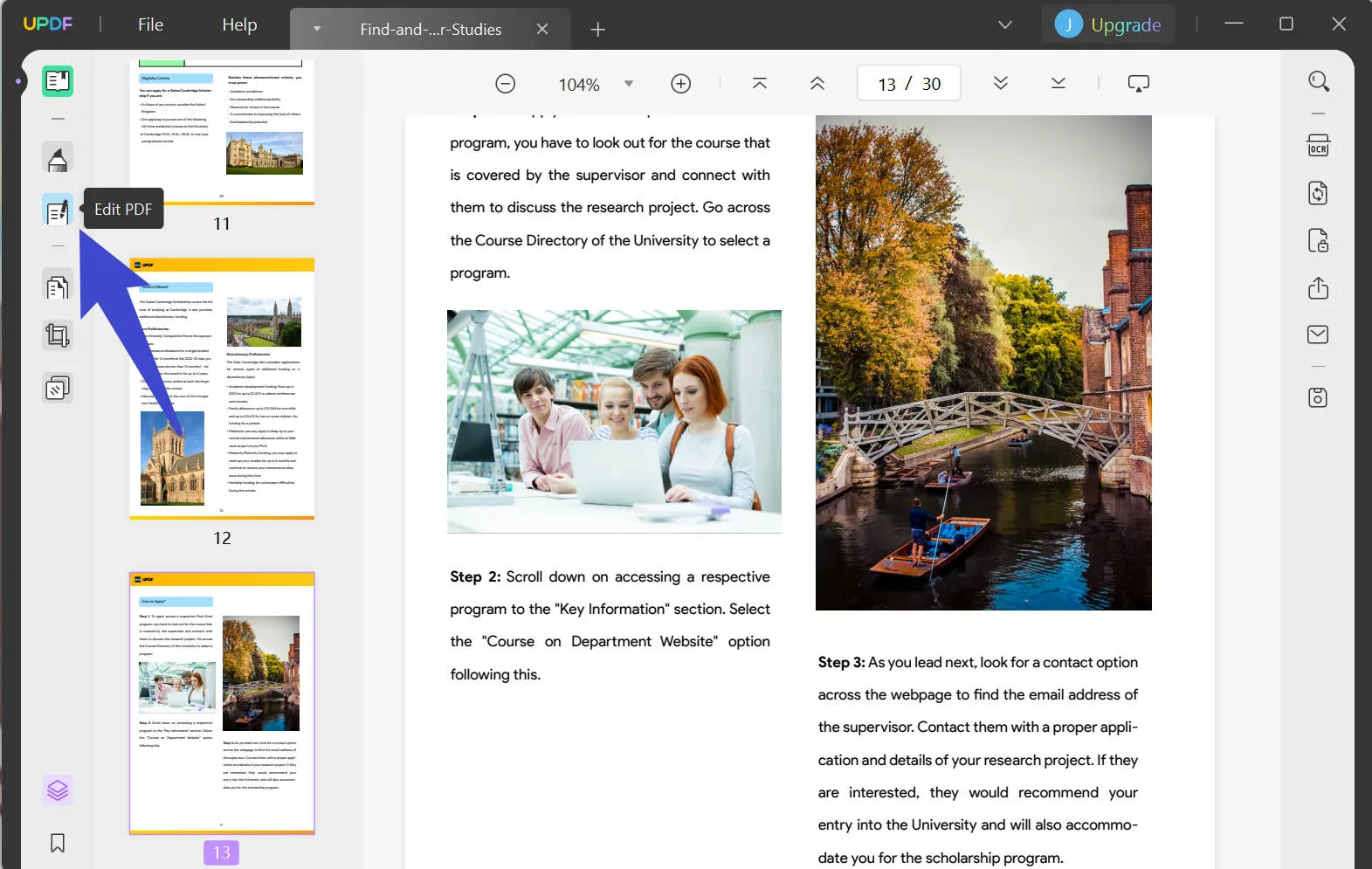
Po importu PDF klikněte na ikonu "Upravit" v "Nástrojích" na levé straně obrazovky. Poté jednoduše dvakrát klikněte na jakýkoli text, obrázek nebo odkaz, který chcete upravit, abyste aplikovali požadované změny.
Krok 3: Přidejte nový PDF obsah přes UPDF
Návštěvou režimu "Upravit" můžete také přidat jakýkoli text, obrázek nebo odkaz. Stačí kliknout na příslušnou záložku a pak kliknout kamkoli na obrazovce, abyste přidali nový obsah. Navíc můžete také přidávat textová pole, samolepky, razítka nebo podpisy pomocí režimu "Komentář" v "Nástrojích".
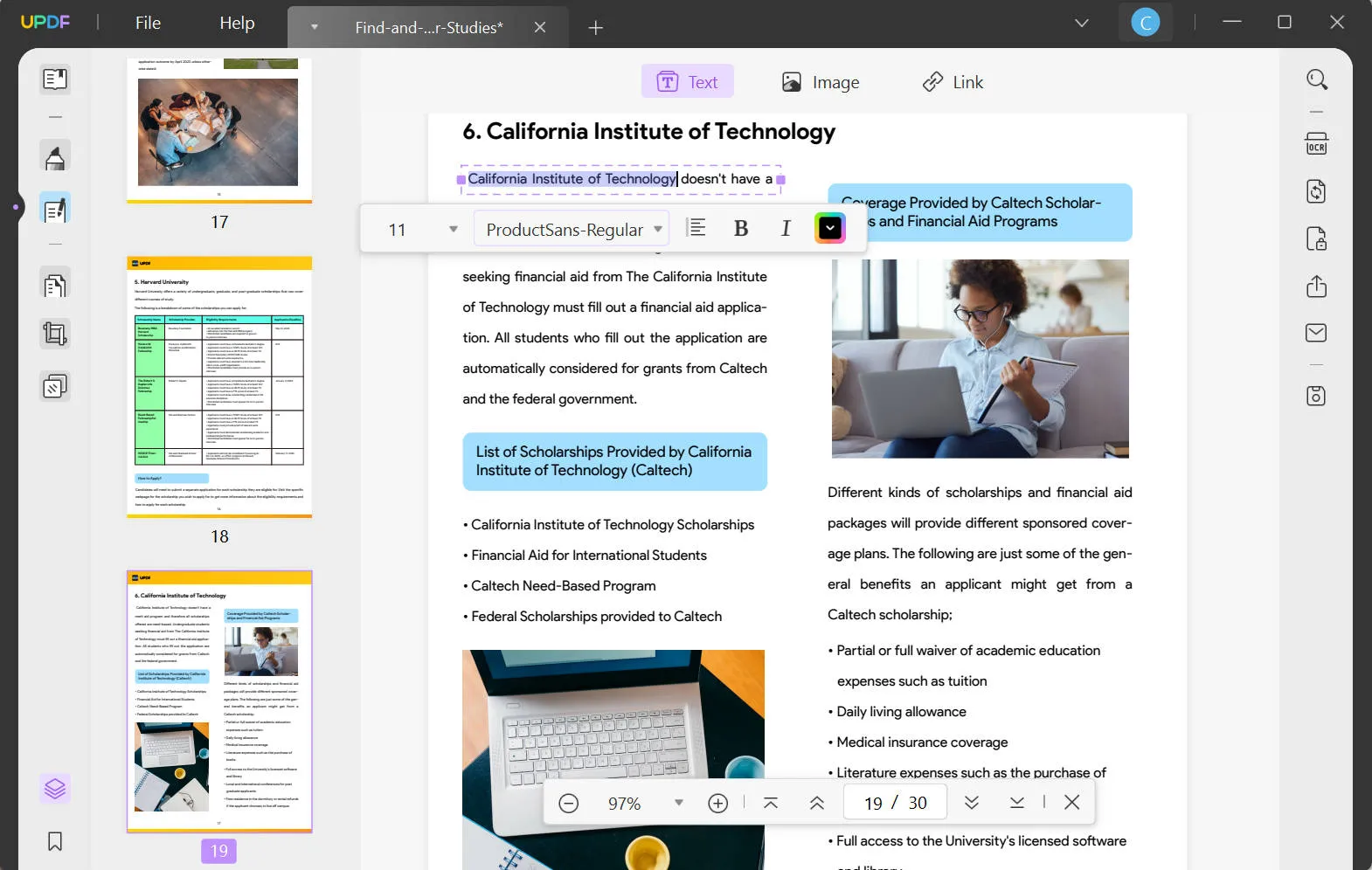
UPDF nabízí rychlý, snadný a plynulý proces úpravy ve srovnání s editorem PDF Xchange. Máte svobodu měnit velikost písma, barvu, kurzívu, tučné písmo a další podle svého přání. Editační panel vypadá podobně jako ten ve Wordu, který vám umožňuje upravovat soubory podle vlastních představ. Panel pažeb je jednou z funkcí, které dělají UPDF rychlým a snadným na používání i pro začátečníky.
Část 7: Video návod, jak upravovat PDF soubor ve Windows
Část 8: Proč zvolit UPDF místo PDF XChange editoru?
V tomto článku jsme rozebírali funkčnost PDF XChange Editoru a UPDF, abychom vám mohli jasně usnadnit volbu. Pokud však stále máte jakékoli pochybnosti ohledně výběru, projděte si tuto podrobnou srovnávací tabulku, abyste udělali lepší volbu.
| Metrika | UPDF | Editor PDF XChange |
| Cena | Roční plán: 32,99 USD Platnost navždy: 52,99 USD Přídavný modul UPDF AI: 9 USD/měsíc | Editor PDF-XChange: 56 USD/rok Plán Plus: 72 USD/rok PDF-XChange Pro: 121 USD/rok |
| Upravit PDF | ||
| Anotace PDF | ||
| Převod PDF | ||
| AI funkce | ||
| Zabezpečení PDF | ||
| Snadné použití | ||
| Poměr cena/výkon | ||
| Aktualizované rozhraní | ||
| Podpora platforem | Windows, Mac, Android, iOS | Windows |
Tato srovnávací tabulka jasně ukazuje, že UPDF je mnohem lepší PDF editor než PDF XChange. Díky svým cenově dostupným PDF řešením a UPDF AI je tento PDF editor jasným vítězem ve srovnání s většinou předních PDF nástrojů dostupných na trhu.
Závěr
V tomto článku jsme vás seznámili s nejlepšími způsoby, jak upravovat nebo přidávat PDF obsah. PDF XChange Editor a jeho alternativy vám poskytují snadný způsob, jak pracovat s jakýmkoli typem dokumentu. Pokud však hledáte vícerozměrný a cenově dostupný PDF editor, UPDF by měl být vaší první volbou.
Takže stiskněte tlačítko "Ke stažení zdarma" níže a využijte všechny funkce tohoto efektivního nástroje pro správu PDF. Pokud všechny funkce tohoto nástroje vyhovují vašim potřebám, můžete také přejít na verzi UPDF Pro pro lepší zpracování dokumentů.
Windows • macOS • iOS • Android 100% bezpečné



 Lizzy Lozano
 Enrica Taylor