 UPDF
UPDF
 UPDF pro Windows
 UPDF pro Mac
 UPDF pro iOS
 UPDF pro Android
 UPDF AI Online
 UPDF Sign
 Upravit PDF
 Anotovat PDF
 Vytvořit PDF
 PDF formuláře
 Upravit odkazy
 Konvertovat PDF
 OCR
OCR PDF do Wordu
 PDF do obrázku
 PDF do Excelu
 Organizovat PDF
 Sloučit PDF
 Rozdělit PDF
 Oříznout PDF
 Otočit PDF
 Chránit PDF
 Podepsat PDF
 Redigovat PDF
 Sanitizovat PDF
 Odstranit zabezpečení
 Číst PDF
 UPDF Cloud
 Komprimovat PDF
 Tisknout PDF
 Dávkové zpracování
 O UPDF AI
 Řešení UPDF AI
 AI Uživatelská příručka
 Často kladené otázky o UPDF AI
 Shrnutí PDF
 Překlad PDF
 Chat s PDF
 Chat s AI
 Chat s obrázkem
 PDF na myšlenkovou mapu
 Vysvětlení PDF
 Akademický výzkum
 Vyhledávání článků
 AI Korektor
 AI Spisovatel
 AI Pomocník s úkoly
 Generátor kvízů s AI
 AI Řešitel matematiky
 PDF na Word
 PDF na Excel
 PDF na PowerPoint
 Řešení pro podniky
 Plán pro podniky
 Uživatelská příručka pro podniky
 Firemní Webinář
 Bankovnictví
 Zdravotnictví
 Pojištění
 Právo
Právo Výroba
 Vláda
Vláda Řešení pro vzdělávání
 Příběhy zákazníků
 Uživatelská příručka
 UPDF Triky
 FAQs
FAQs Recenze UPDF
 Středisko stahování
 Blog
Blog Tiskové centrum
 Technické specifikace
 Aktualizace
 UPDF vs. Adobe Acrobat
 UPDF vs. Foxit
 UPDF vs. PDF Expert

Objevte plynulý proces exportu Obsidianu do PDF, což je klíčová funkce pro sdílení poznatků mimo oblast digitálního psaní poznámek. Ať už jde o profesionální spolupráci nebo osobní archivaci, zvládnutí této funkce zlepšuje váš pracovní postup. Ponořte se do našeho komplexního průvodce a odemkněte plný potenciál svých Obsidian poznámek čtením až do konce.
Část 1. Může Obsidian exportovat poznámky přímo do PDF?
Obsidian, oblíbená aplikace pro poznámky a správu znalostí, nemá vestavěnou čtečku PDF. Nicméně poskytuje přímočarou metodu exportu Notes do PDF. Ačkoliv vyniká v organizaci a propojení myšlenek, při správě PDF souborů, jako je jejich čtení nebo úprava přímo v aplikaci, se uživatelé mohou ocitnout v určitém patu. Právě zde vstupuje na scénu UPDF, aby tuto mezeru zaplnil. UPDF je komplexní nástroj pro správu dokumentů, který vám nejen umožňuje číst a anotovat PDF, ale také nabízí řadu editačních funkcí. Pro ty, kteří chtějí zlepšit svůj pracovní postup s dokumenty v Obsidianu, je stažení UPDF chytrým krokem, jak bezproblémově spravovat PDF soubory vedle poznámek.
Windows • macOS • iOS • Android 100% bezpečné
Část 2. 5 jednoduchých způsobů, jak exportovat Obsidian do PDF
Při přechodu z možností čtení PDF v Obsidianu je stejně důležité vědět, jak efektivně exportovat své poznámky do PDF formátu. Tento proces může zlepšit váš pracovní postup a umožnit vám sdílet svou práci širším způsobem. Pojďme prozkoumat některé jednoduché metody, jak převést vaše poznámky z Obsidianu do PDF, aby vaše poznatky byly přístupné a přenosné.
Metoda 1:
Aplikace Obsidian nabízí možnost exportovat poznámky do PDF. Postupujte podle níže uvedených kroků:
- Otevřete Obsidian a najděte poznámku, kterou chcete exportovat.
- Otevři to.
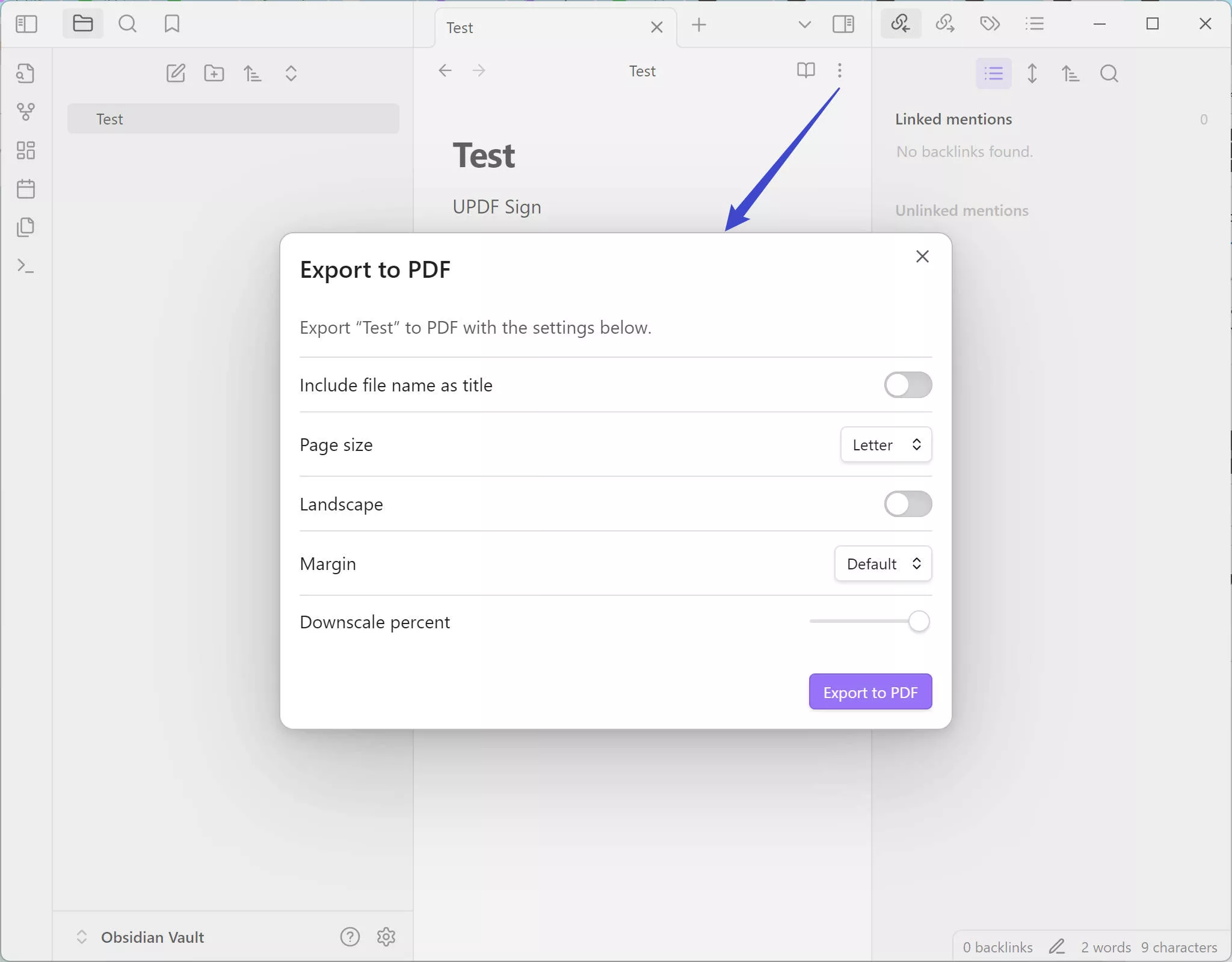
- Klikněte na ikonu se třemi tečkami nahoře a vyberte "Exportovat do PDF..." možnost.
- Dokončit nastavení exportu. Můžete si vybrat, zda název souboru uvedete jako název nebo ne, zvolit velikost papíru mezi A3, A4, A5, právní, dopisovou a bulvární a zvolit orientaci, margin a procento v nižším měřítku.
Metoda 2:
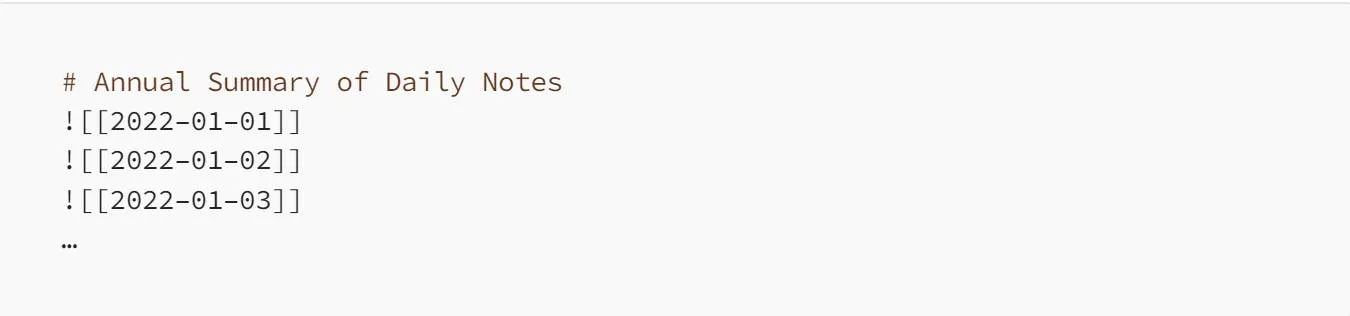
Jednou z praktických metod, jak exportovat poznámky z Obsidianu do PDF, je vytvoření nového souboru Obsidian .md, který slouží jako souhrn nebo obsah poznámek, které chcete zkompilovat. Tady je, jak na to:
- Otevřete Obsidian a vytvořte nový .md soubor.
- Uvnitř tohoto souboru vložte interní odkazy na všechny poznámky, které chcete zahrnout pomocí tohoto formátu! [[název souboru]].
- Jakmile je váš souhrnný soubor uspořádán se všemi potřebnými odkazy, přejděte do menu aplikace.
- Klikněte na Soubor > Exportovat do PDF.
- Vaše zkompilované poznámky budou exportovány a uloženy jako jeden PDF soubor.
Tato metoda zajišťuje, že všechny vaše propojené poznámky jsou pečlivě spojeny a exportovány organizovaným způsobem, což usnadňuje sdílení nebo archivaci vaší práce.
Metoda 3:
Druhá metoda exportu poznámek z Obsidianu do PDF využívá Pandoc, univerzální bezplatný příkazový nástroj pro převod dokumentů, který pracuje s různými formáty souborů. Tato metoda je ideální pro ty, kteří jsou zvyklí používat příkazy v Terminálu nebo Shellu. Zde je krok za krokem návod, jak kombinovat více markdown souborů do jednoho dokumentu pomocí Pandocu:
- Ujistěte se, že máte na počítači nainstalovaný Pandoc. Pokud ne, stáhněte si a nainstalujte ji z oficiálních stránek Pandoc.
- Pro pohodlí uspořádejte markdown soubory (.md), které chcete exportovat, do jedné složky.
- Otevřete svůj Terminál nebo příkazový řádek.
- Přejděte do adresáře, kde jsou uloženy vaše markdown soubory, pomocí příkazu cd.
- Pro sloučení všech markdown souborů ve složce do jednoho TXT (který lze později snadno převést do PDF) proveďte následující příkaz: pandoc -s název složky/*.md -o combined.txt. Možnost -s znamená, že vstupní soubory jsou samostatné dokumenty, a možnost -o specifikuje název a formát výstupního souboru.

Tento příkaz spojí všechny markdown soubory ve specifikované složce do jednoho TXT dokumentu, který lze následně převést do PDF pomocí funkce tisknout nebo exportovat.
Metoda 4:
Předpokládaná pokročilá metoda exportu zvyšuje funkčnost Obsidianu, umožňuje uživatelům exportovat poznámku do PDF a zároveň zachovat integritu interních odkazů přidáním odkazovaných poznámek. Ačkoliv je tato funkce hypotetická, její zavedení by revolucionalizovalo sdílení a kontrolu dokumentů. Kroky této metody mohou zahrnovat:
- Napište nebo vyberete poznámku Obsidian s více interními odkazy.
- Využijte hypotetický plugin určený k identifikaci a kompilaci interních odkazů.
- Exportujte poznámku do PDF, přičemž plugin automaticky přidá všechny propojené poznámky v příloze.
- Sdílejte nebo uložte PDF a poskytněte čtenářům komplexní dokument, kde si mohou bez problémů prohlédnout hlavní obsah a odkazované poznámky.
Tato metoda by výrazně zlepšila užitečnost Obsidianu pro vytváření propojených dokumentů a nabídla dynamičtější zážitek z čtení tím, že by zachovala síť interních odkazů přímo v PDF.owanie sieci wewnętrznych odniesień bezpośrednio w pliku PDF.
Metoda 5:
Pro efektivní sdílení poznámek z projektu z Obsidianu s členy týmu, kteří platformu nepoužívají, zejména při práci s více poznámkami, zvažte dávkování exportního procesu. Tento zjednodušený přístup minimalizuje čas strávený exportem každé noty zvlášť:
- Otevřete svůj Obsidian trezor a najděte složku projektu obsahující poznámky, které chcete sdílet.
- Použijte nástroj nebo skript pro správu souborů k hromadnému výběru všech relevantních .md souborů ve složce projektu.
- Využijte nástroj pro dávkovou konverzi nebo skript, který podporuje převod z Markdownu do PDF. Nástroje jako Pandoc zde mohou být užitečné.
- Proveďte konverzní příkaz a ujistěte se, že všechny vybrané .md soubory budou převedeny do PDF formátu najednou.
- Po převodu všechny PDF soubory zkompilujte do jedné složky nebo zip souboru pro snadné sdílení.
Tato metoda výrazně snižuje úsilí a čas potřebný ke sdílení komplexních projektových poznámek s uživateli mimo Obsidian, což usnadňuje a zvyšuje efektivitu spolupráce.
Pro ty, kteří chtějí své PDF dokumenty ještě vylepšit, nabízí UPDF řadu nástrojů pro označování a anotace, které jsou ideální pro přidání finálního detailu k vašim exportovaným poznámkám z Obsidianu. Stáhněte si UPDF nyní a začněte si s bezkonkurenční kontrolou zapisovat své PDF.swoje pliki PDF z niezrównaną kontrolą.
Windows • macOS • iOS • Android 100% bezpečné
Část 3. Jak anotovat, upravovat a spravovat převedené PDF soubory
Jakmile převedete své poznámky z Obsidianu do PDF, dalším krokem je efektivně anotovat, upravovat a spravovat tyto soubory. UPDF se prosazuje jako poskytovatel komplexního řešení, který nabízí komplexní sadu nástrojů navržených pro bezproblémovou správu PDF. Ať už potřebujete převést PDF do jiných formátů, anotovat dokumenty komentáři, zvýrazňovat klíčové body, upravovat text přímo nebo organizovat PDF soubory, UPDF vám pomůže. Jeho uživatelsky přívětivé rozhraní a robustní funkce zajišťují, že správa vašich PDF není jen efektivní, ale také příjemná. Využijte plný potenciál svých digitálních dokumentů s UPDF, ultimátním nástrojem pro zlepšení vašeho PDF zážitku.
Windows • macOS • iOS • Android 100% bezpečné
Část 4. Často kladené otázky ohledně exportu z Obsidianu do PDF
Otázka 1. Jaký formát používá Obsidian?
Obsidian primárně používá formát Markdown pro své soubory, přičemž využívá příponu .md. Tento lehký značkovací jazyk umožňuje snadné formátování a organizaci poznámek.
Otázka 2. Jak otevřu soubor Obsidian?
Pro otevření souboru Obsidian stačí spustit aplikaci Obsidian a přejít do trezoru obsahujícího vaše soubory. Pak můžete kliknout na jakýkoli .md soubor a otevřít ho.
Otázka 3. Mohu importovat soubory do Obsidianu?
Ano, soubory můžete importovat do Obsidianu. Aplikace podporuje import různých typů souborů, včetně Markdownu, textových souborů a dalších, přímo do vašeho vaultu pro snadný přístup a organizaci.
Závěr
Při zkoumání metod exportu Obsidianu do PDF se ukazuje důležitost efektivní správy dokumentů. Pro anotace, úpravy a správu PDF s jistotou je UPDF bezkonkurenční. Zlepšete svůj pracovní postup s dokumenty stažením UPDF ještě dnes a zažijte bezkonkurenční snadnost při práci s digitálními poznámkami a soubory.
Windows • macOS • iOS • Android 100% bezpečné







 Čserná Anna
 Enola Miller
