UPDF
UPDF
 UPDF pour Windows
 UPDF pour Mac
 UPDF pour iPhone/iPad
 updf android
 UPDF AI en ligne
 UPDF Sign
 Modifier le PDF
 Annoter le PDF
 Créer un PDF
 Formulaire PDF
 Modifier les liens
 Convertir le PDF
 OCR
OCR PDF en Word
 PDF en Image
 PDF en Excel
 Organiser les pages PDF
 Fusionner les PDF
 Diviser le PDF
 Rogner le PDF
 Pivoter le PDF
 Protéger le PDF
 Signer le PDF
 Rédiger le PDF
 Biffer le PDF
 Supprimer la sécurité
 Lire le PDF
 UPDF Cloud
 Compresser le PDF
 Imprimer le PDF
 Traiter par lots
 À propos de UPDF AI
 Solutions de UPDF AI
 Mode d'emploi d'IA
 FAQ sur UPDF AI
 Résumer le PDF
 Traduire le PDF
 Analyser le PDF
 Discuter avec IA
 Analyser les informations de l'image
 PDF vers carte mentale
 Expliquer le PDF
 Recherche académique
 Recherche d'article
 Correcteur IA
 Rédacteur IA
 Assistant aux devoirs IA
 Générateur de quiz IA
 Résolveur de maths IA
 PDF en Word
 PDF en Excel
 PDF en PowerPoint
 UPDF pour les entreprises
 UPDF Sign pour les entreprises
 UPDF AI pour les entreprises
 Plans pour les entreprises
 Mode d'emploi pour les entreprises
 Webinar d'Entreprise
 Banque
 Santé
Santé Assurance
 Juridique
 Fabrication
 Gouvernement
 Solution pour l'éducation
 Témoignages de clients
 Mode d'emploi
 Astuces UPDF
 FAQs
FAQs Avis sur UPDF
 Centre de téléchargement
 Blog
Blog Actualités
 Spécifications techniques
 Mises à jour
 UPDF vs. Adobe Acrobat
 UPDF vs. Foxit
 UPDF vs. PDF Expert

Au travail ou dans d'autres circonstances, vous souhaiterez parfois supprimer l'arrière-plandes fichiers PDF pour mieux l'adapter au reste de votre document. Dans ce cas-là, il est essentiel de disposer d'un logiciel pratique à utiliser qui permette d'économiser du temps et de l'argent ! Dans cet article, nous allons découvrir ensemble trois méthodes de le faire.
Dans ce guide, nous vous présentons l’outil PDF le plus efficace pour supprimer l’arrière-plan d’un document en seulement deux clics.
Partie 1. Comment supprimer l’arrière-plan d’un PDF selon différents besoins
Lorsqu’il s’agit de supprimer l’arrière-plan d’un PDF, plusieurs situations peuvent se présenter : certains souhaitent retirer une couleur d’arrière-plan, d’autres veulent supprimer une image d’arrière-plan, ou encore un filigrane.
Quelle que soit la situation, vous pouvez facilement supprimer l’arrière-plan de votre PDF avec UPDF – la solution tout-en-un dédiée à la suppression d’arrière-plans dans les fichiers PDF.
Windows • macOS • iOS • Android 100% sécurisé
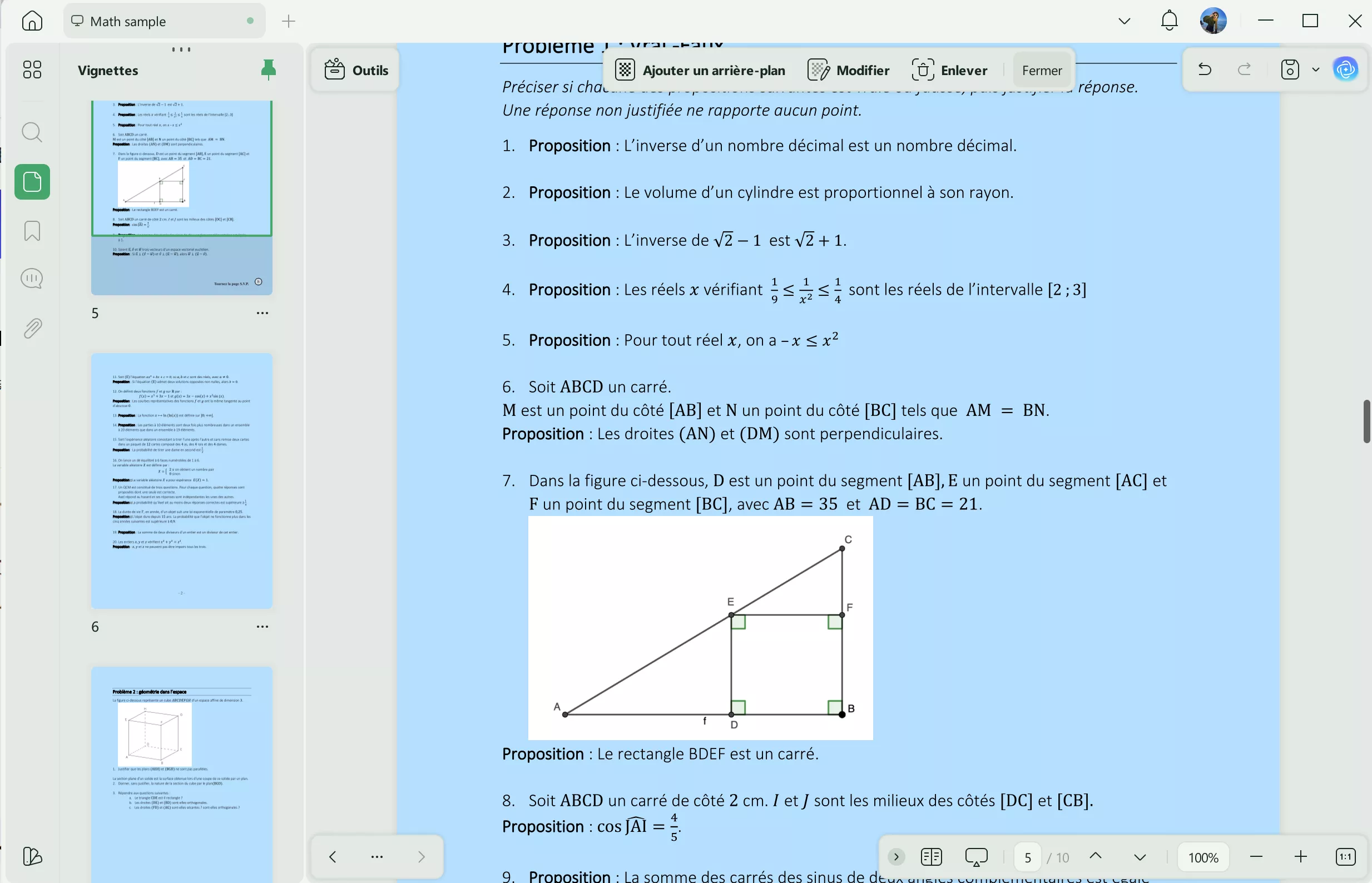
Passons directement aux étapes afin de comprendre comment UPDF permet de supprimer facilement l’arrière-plan d’un PDF selon chaque situation :
Cas 1 : Supprimer une couleur d’arrière-plan
Dans de nombreux cas, il s’agit simplement d’effacer la couleur d’arrière-plan. Par exemple, vous pouvez souhaiter retirer la couleur d’un rapport ou d’un contrat afin d’en améliorer la lisibilité.
UPDF peut extraire et supprimer la couleur d’arrière-plan d’un document PDF très simplement. Il vous permet également de remplacer la couleur par une autre avec un niveau de transparence ajustable.
Étape 1. Installer et lancer UPDF sur votre ordinateur (Windows/Mac). Cliquez sur « Ouvrir un PDF » pour importer le PDF dont vous souhaitez supprimer la couleur d’arrière-plan.
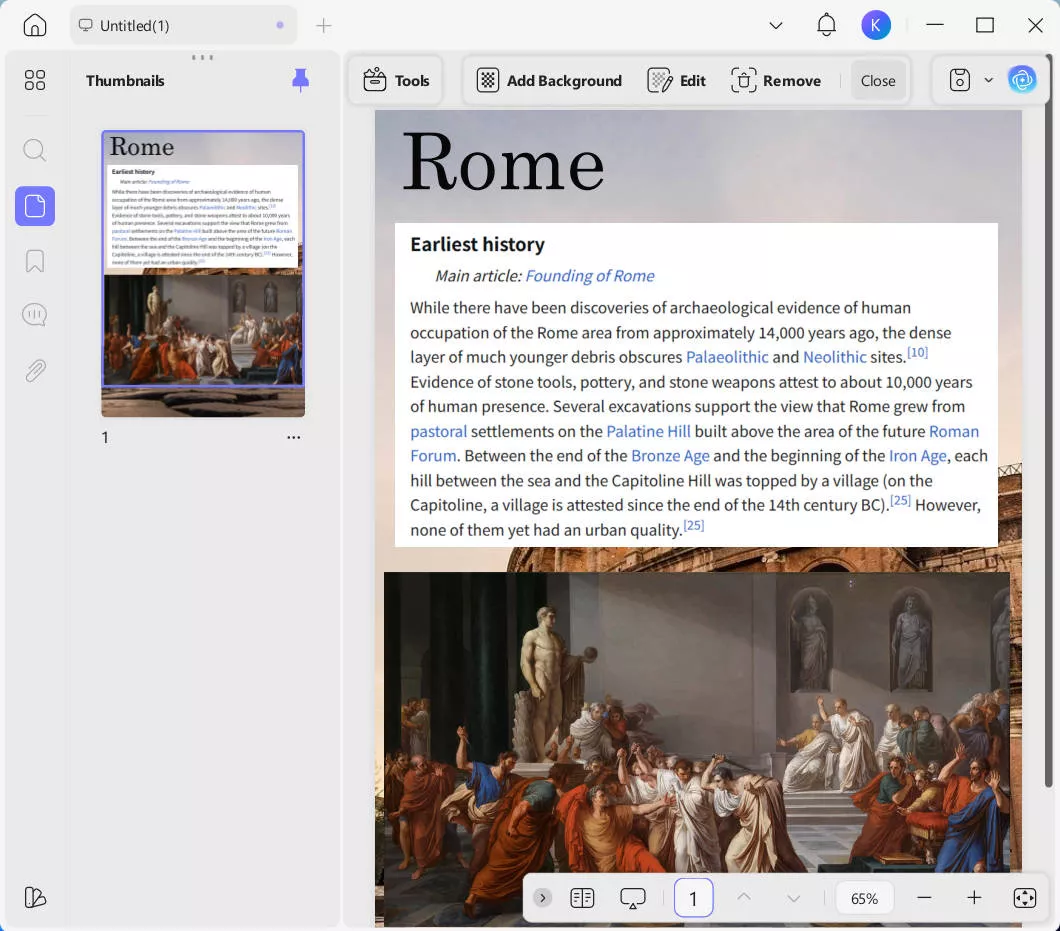
Étape 2. Cliquez sur l’icône « Outils » en haut, puis sur l’onglet « Arrière-plan ». UPDF détectera automatiquement l’arrière-plan ainsi que sa couleur.
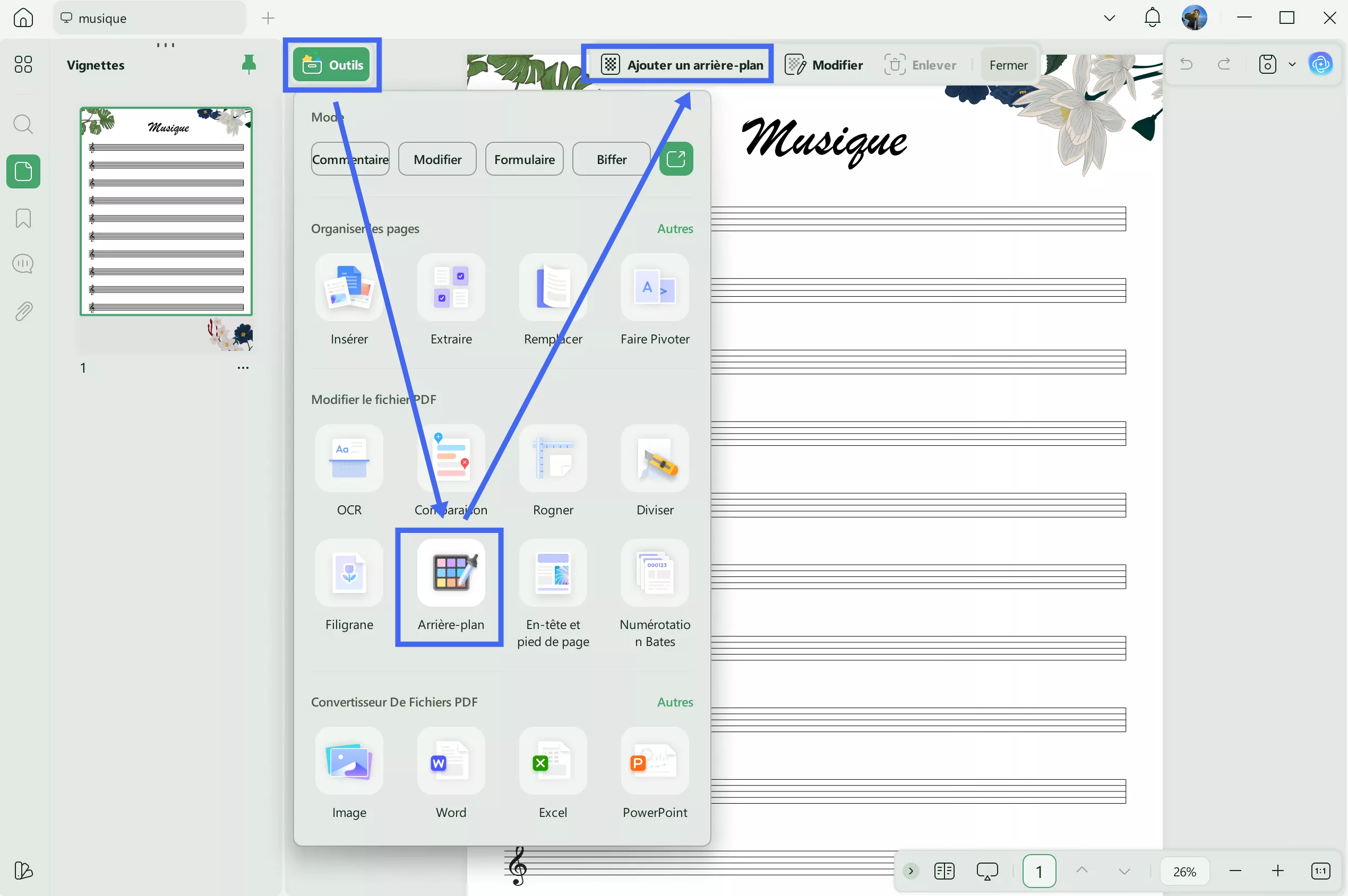
Étape 3. Cliquez sur l’icône « Supprimer » affichée dans la barre d'outils supérieure.
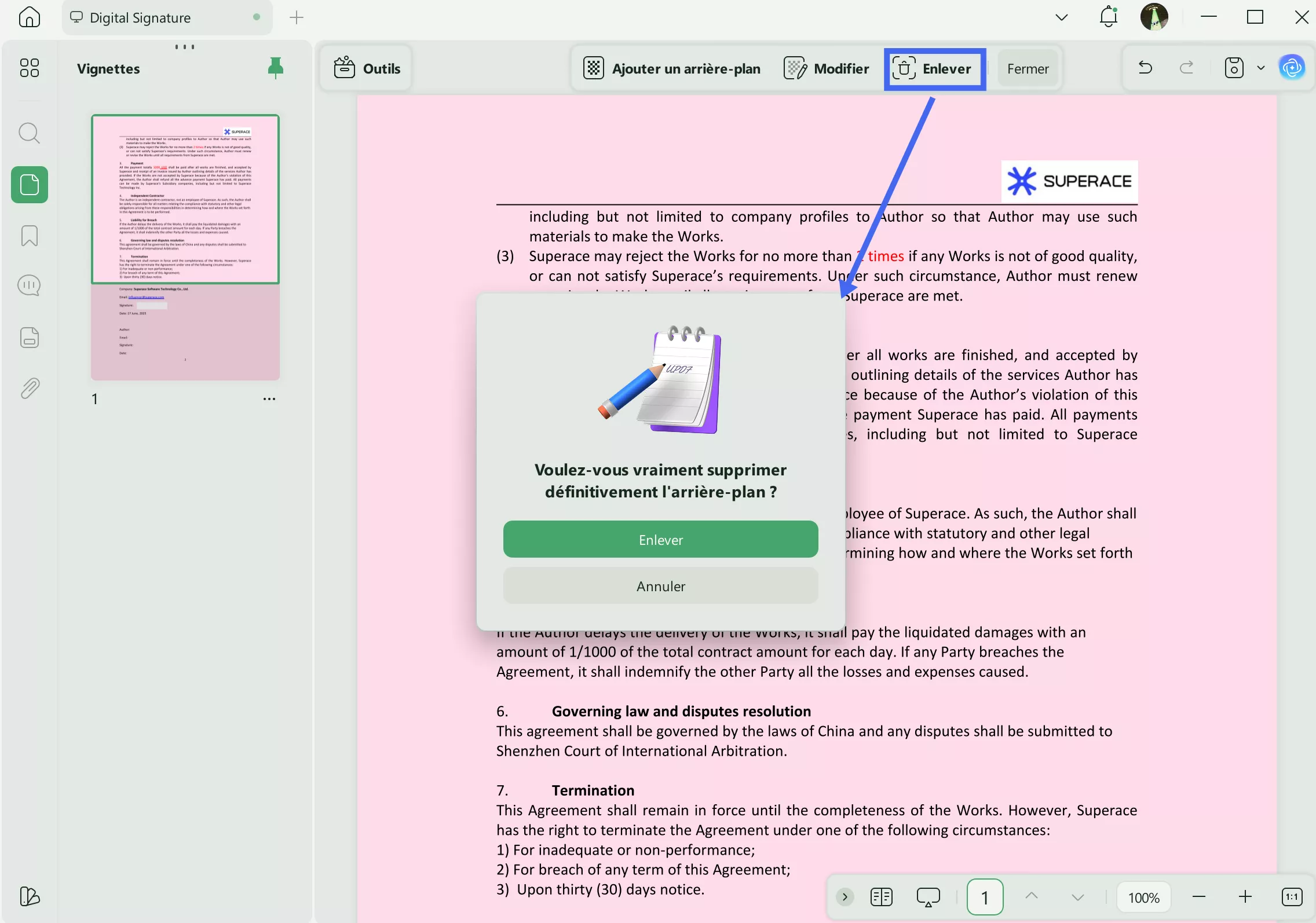
Étape 4. Confirmez la suppression dans la fenêtre contextuelle.
De cette manière, vous pouvez retirer rapidement la couleur d’arrière-plan d’un PDF.
Par ailleurs, pour les documents comportant un arrière-plan sous forme d’image, vous pouvez appliquer la même méthode de suppression.
Cas 2 : Supprimer une image d’arrière-plan
Lorsqu’il s’agit de supprimer l’arrière-plan d’un PDF, le besoin le plus courant concerne l’élimination de l’image de fond. Par exemple, vous pouvez souhaiter imprimer une brochure très graphique sans arrière-plan afin de réduire les coûts d’impression.
Le mode « Modifier » d’UPDF peut détecter intelligemment l’image d’arrière-plan d’un PDF et la supprimer sans altérer le texte ni la mise en page du document.
Suivez les étapes ci-dessous pour apprendre à supprimer l’arrière-plan d’un PDF à l’aide d’UPDF :
Étape 1. Lancez UPDF et ouvrez le fichier PDF.
Windows • macOS • iOS • Android 100% sécurisé
Étape 2. Cliquez sur le bouton « Modifier » dans la barre d’outils « Outils ».
Étape 3. Sélectionnez l’image d’arrière-plan que vous souhaitez supprimer, faites un clic droit et choisissez « Supprimer l’image ».
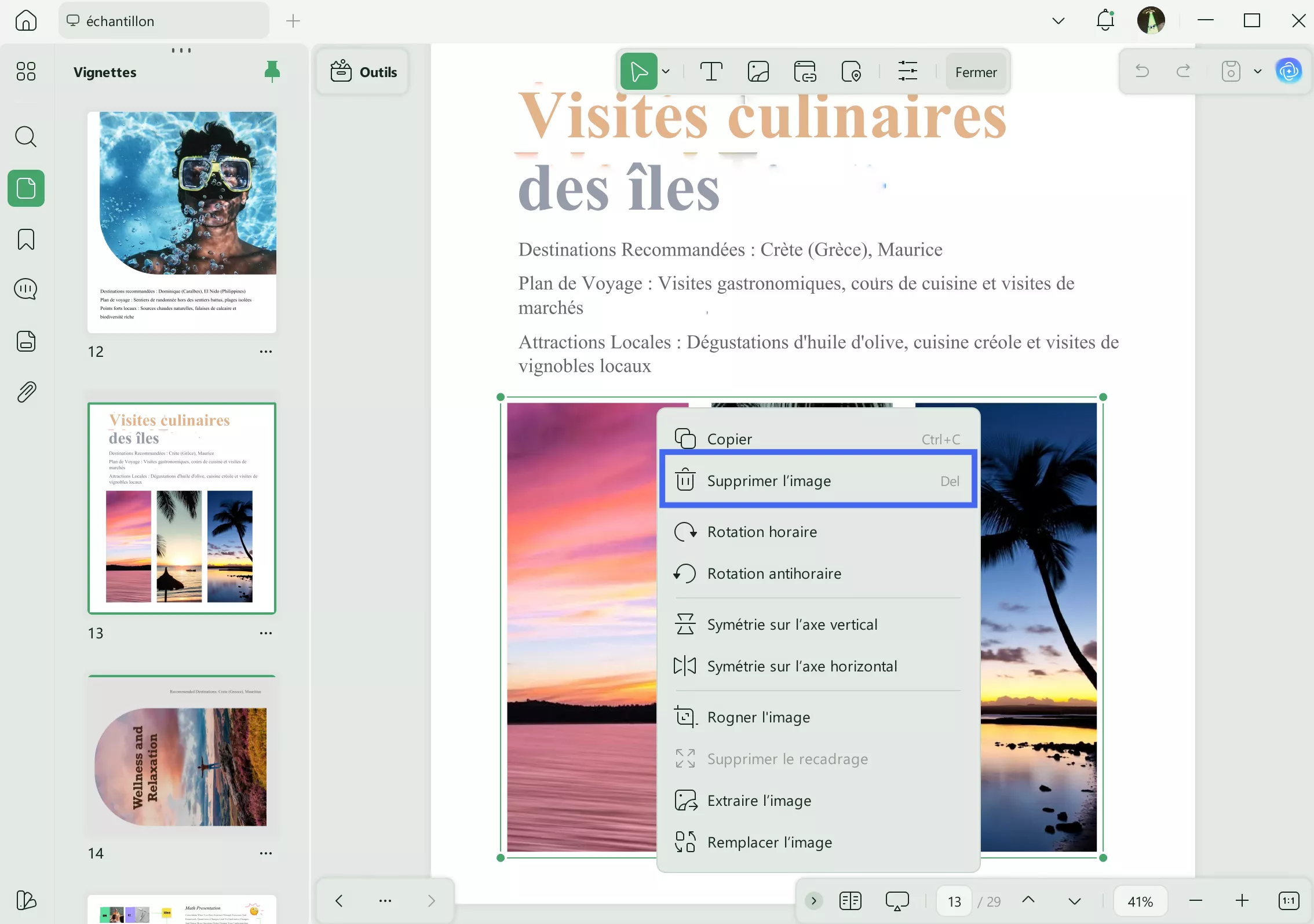
Et voilà ! Grâce à cette méthode en quelques clics, UPDF vous permet de retirer l’arrière-plan d’un PDF en quelques secondes.
Cas 3 : Supprimer un filigrane d’arrière-plan
Il arrive que certains PDF utilisent un filigrane comme arrière-plan afin d’éviter la copie ou la diffusion non autorisée. Une fois ajouté, vous pouvez également le supprimer avec UPDF. L’outil détecte automatiquement le filigrane d’arrière-plan et vous permet de l’éliminer en un seul clic.
Voici comment supprimer un filigrane en arrière-plan d’un PDF avec UPDF :
Étape 1. Ouvrez le PDF avec UPDF.
Étape 2. Cliquez sur l’icône « Outils » dans la barre d’outils supérieure, puis sélectionnez l’onglet « Filigrane ». UPDF détectera automatiquement le filigrane d’arrière-plan.
Étape 3. Cliquez sur l’icône « Supprimer » affichée dans la barre d’outils supérieure.
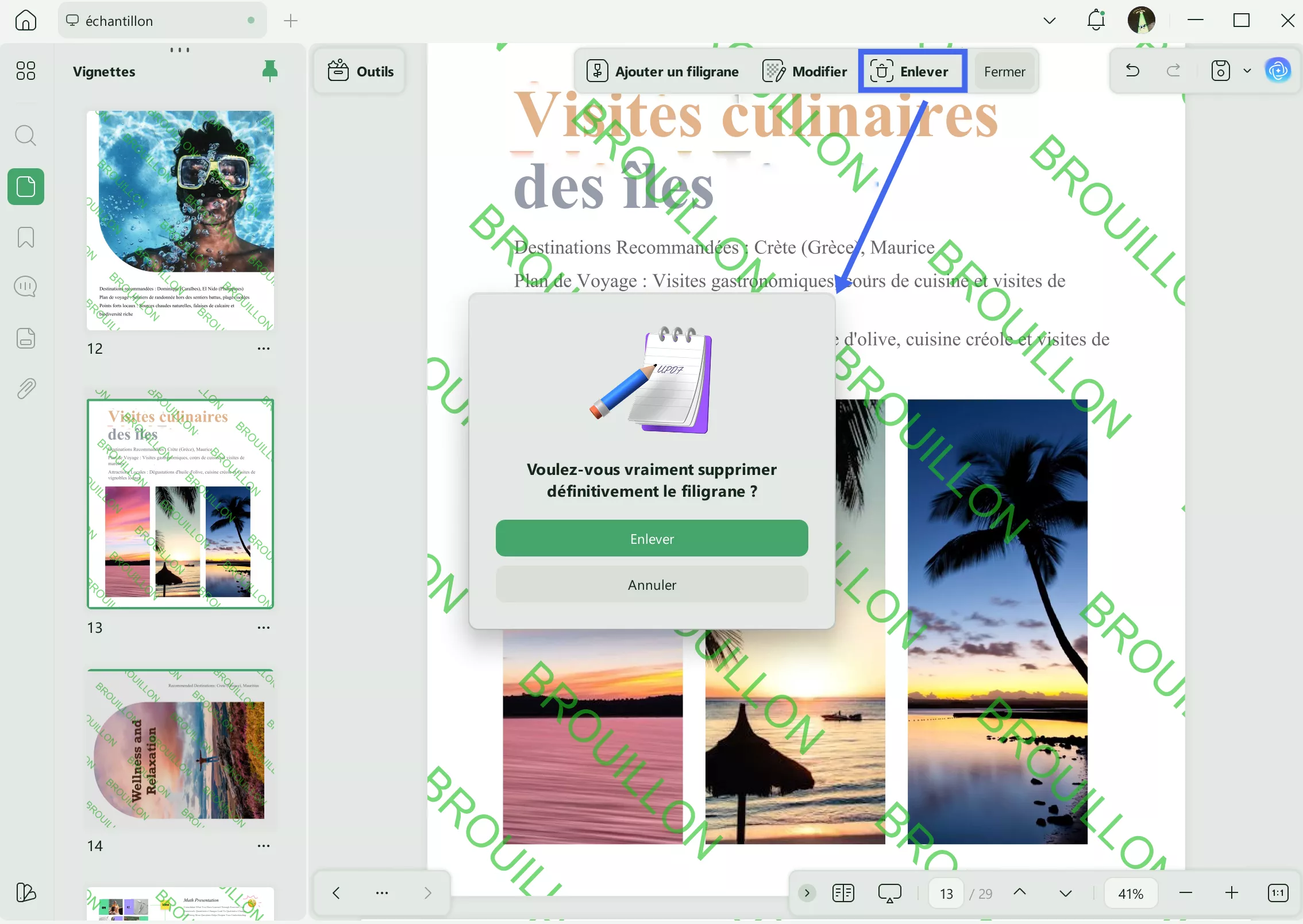
Ainsi, vous pouvez retirer facilement et rapidement le filigrane d’arrière-plan d’un PDF grâce à UPDF.
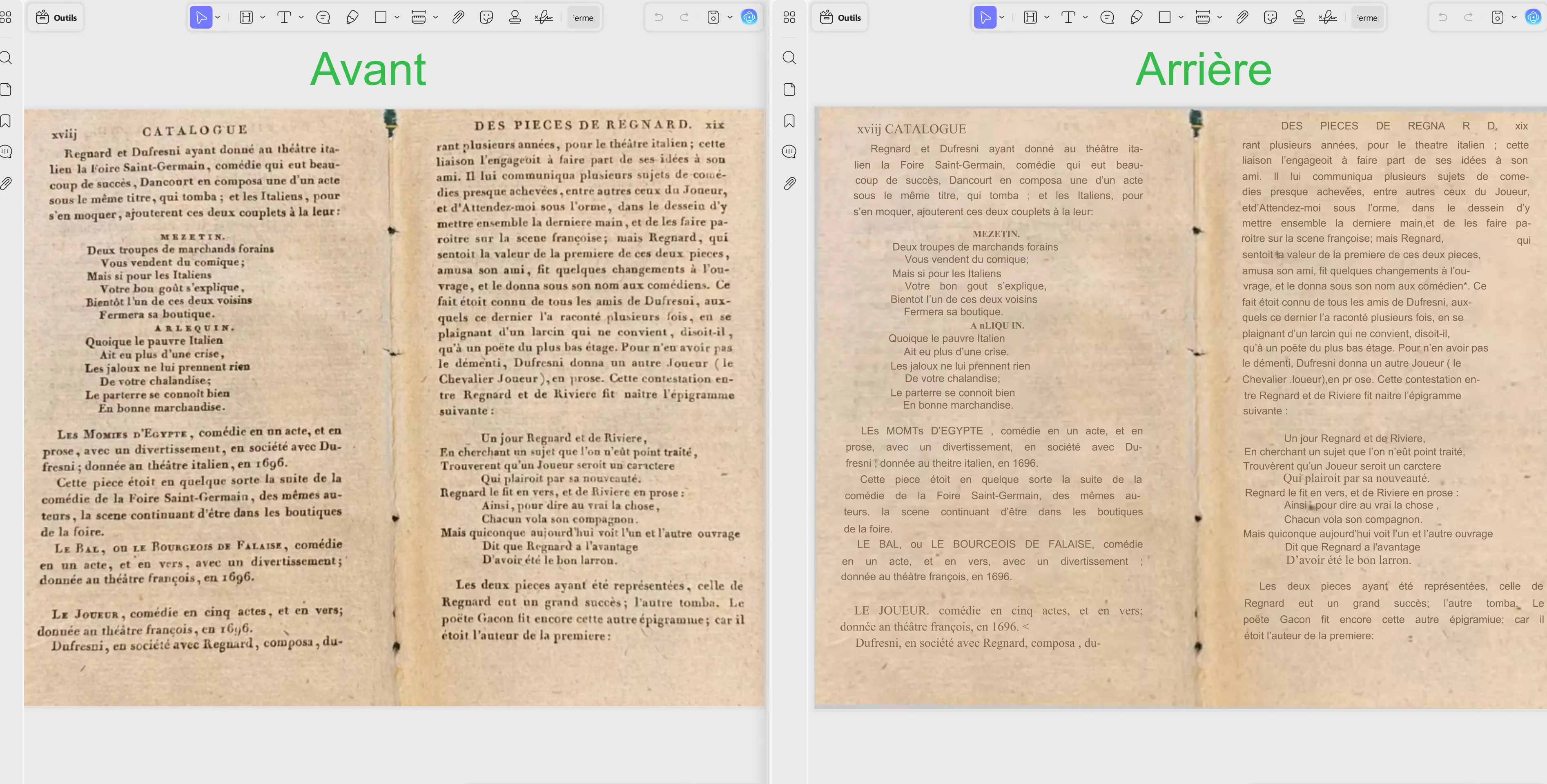
Cas 4 : Supprimer l’arrière-plan d’un PDF numérisé
Les documents numérisés peuvent parfois apparaître jaunis en raison de la décoloration ou du vieillissement du papier. Pour supprimer l’arrière-plan d’un PDF numérisé, vous pouvez utiliser la fonction OCR d’UPDF. Cette fonctionnalité permet non seulement de convertir vos documents scannés en fichiers éditables et recherchables, mais aussi de préserver la mise en forme originale tout en supprimant l’arrière-plan.
Étape 1. Sélectionnez « OCR » dans la barre d’outils « Outils ». Dans la fenêtre contextuelle, vous verrez qu’UPDF propose trois options de conversion du document :
- Texte sur l’image de la page
- Texte et images sur le même calque
- Texte sous l’image de la page
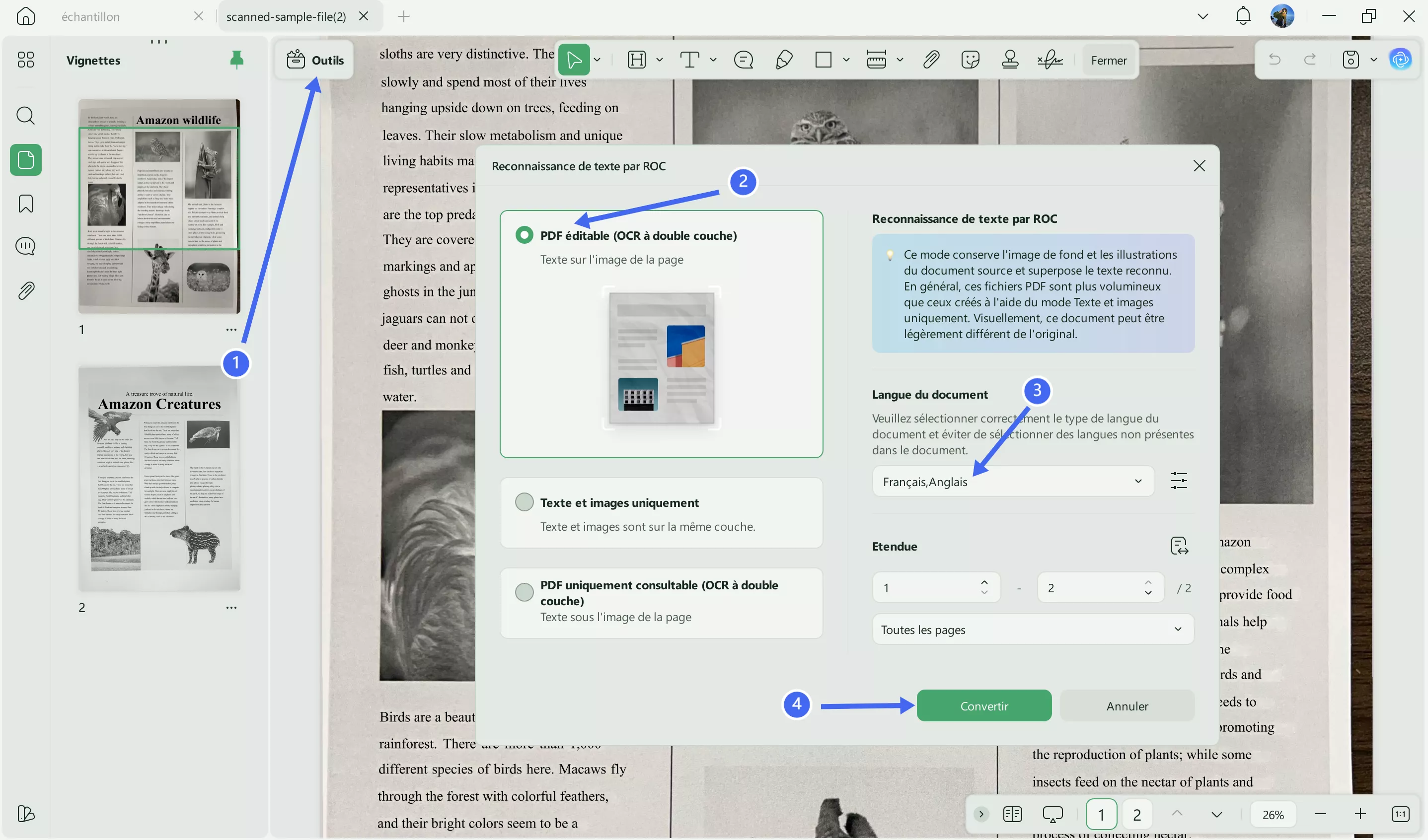
Pour ce processus, nous recommandons de choisir la deuxième option. Après avoir sélectionné la langue de reconnaissance et défini la plage de pages à traiter, cliquez simplement sur le bouton « Convertir » pour continuer.
Étape 2. Une fois l’OCR effectué, UPDF vous demandera d’enregistrer le fichier converti. Choisissez l’emplacement souhaité et cliquez sur « Enregistrer ».
Étape 3. Après l’enregistrement, UPDF ouvrira automatiquement le document converti. Passez ensuite en mode « Modifier » dans « Outils », sélectionnez l’image d’arrière-plan : vous constaterez que l’arrière-plan peut désormais être déplacé ou supprimé et qu’il est entièrement éditable dans votre nouveau document.
Partie 2. Pourquoi choisir UPDF pour supprimer l’arrière-plan d’un PDF ?
Les étapes présentées dans la Partie 1 démontrent déjà clairement pourquoi UPDF constitue la meilleure solution pour supprimer l’arrière-plan d’un PDF. UPDF propose une plateforme intuitive permettant d’effacer la couleur ou l’intégralité de l’arrière-plan d’un document en seulement quelques clics. Voici quelques raisons qui illustrent pourquoi UPDF est idéal pour la suppression d’arrière-plan PDF :
- Interface simple et basée sur des actions en un clic.
- Suppression instantanée de la couleur d’arrière-plan, de l’arrière-plan complet ou du filigrane de fond.
- Possibilité d’insérer/remplacer l’arrière-plan avec réglage de la transparence et choix de couleur.
- Compatibilité sur Windows, Mac, Android et iOS.
Et ce n’est pas tout ! UPDF offre bien plus de fonctionnalités. C’est un véritable éditeur PDF complet, ce qui signifie que vous pouvez aussi modifier, annoter, convertir, effectuer l’OCR, compresser, protéger, organiser et bien plus encore. De plus, il intègre un assistant IA permettant de discuter avec vos PDF et d’obtenir des résumés, traductions et explications.
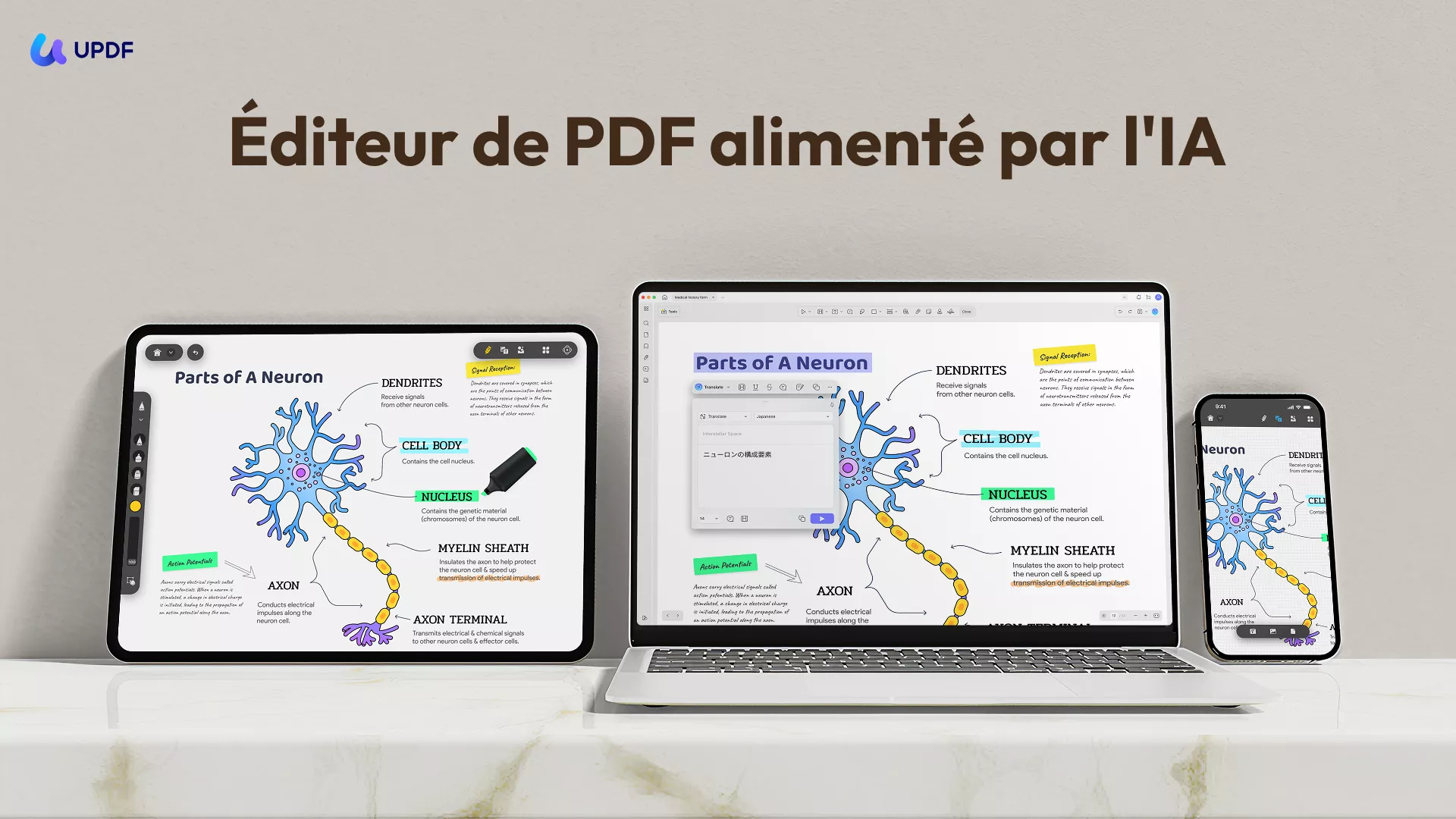
Dans l’ensemble, UPDF est votre solution PDF tout-en-un, capable non seulement de supprimer l’arrière-plan d’un PDF, mais également de gérer toutes vos autres tâches liées aux fichiers PDF.
Séduit par ses capacités ? Cliquez sur le bouton de téléchargement pour installer et utiliser UPDF dès maintenant.
Windows • macOS • iOS • Android 100% sécurisé
Partie 3. FAQ sur la suppression de l’arrière-plan dans un PDF
1. Comment modifier l’arrière-plan d’un fichier PDF ?
Pour modifier l’arrière-plan, accédez à l’option « Modifier » dans la barre d’outils supérieure de UPDF. Survolez ensuite l’arrière-plan appliqué pour faire apparaître l’option « Modifier ». Vous serez alors redirigé vers le menu « Modifier l’arrière-plan ». Apportez les ajustements nécessaires puis validez avec « Terminé ». En plus de « Modifier », deux autres options sont disponibles : « Favoris » et « Supprimer ». « Favoris » permet d’enregistrer l’arrière-plan dans votre section dédiée, tandis que « Supprimer » l’efface définitivement.
2. Comment rendre transparent l’arrière-plan d’un PDF ?
Ouvrez votre fichier PDF avec UPDF. Allez dans « Outils » > « Arrière-plan », sélectionnez « Modifier » dans la barre d’outils contextuelle, puis ajustez l’opacité afin de rendre l’arrière-plan transparent.
3. Comment supprimer un arrière-plan jaune dans un PDF ?
La solution la plus simple pour gérer des pages jaunies est d’imprimer le document en noir et blanc. Cette méthode permet d’ignorer automatiquement toute variation de couleur, y compris la décoloration du papier.
Conclusion
Le besoin de supprimer l’arrière-plan d’un PDF peut se présenter à tout moment. Il est donc essentiel de connaître l’outil adapté et les bonnes étapes pour modifier l’arrière-plan d’un document. Dans ce guide, nous avons vu comment UPDF propose la meilleure méthode pour supprimer l’arrière-plan, le filigrane ou la couleur d’un PDF en toute simplicité. En plus, ses autres fonctionnalités liées aux PDF en font l’outil ultime pour répondre à tous vos besoins. Alors, pourquoi hésiter ? Installez UPDF et supprimez l’arrière-plan d’un PDF dès maintenant.
Windows • macOS • iOS • Android 100% sécurisé





 Freddy Leroy