UPDF
UPDF
 Windows
 Mac
Mac iPhone/iPad
 Android
 UPDF AI 在線
 UPDF 數位簽名
 PDF 閱讀器
 PDF 文件註釋
 PDF 編輯器
 PDF 格式轉換
 建立 PDF
 壓縮 PDF
 PDF 頁面管理
 合併 PDF
 拆分 PDF
 裁剪 PDF
 刪除頁面
刪除頁面 旋轉頁面
旋轉頁面 PDF 簽名
 PDF 表單
 PDF 文件對比
 PDF 加密
 列印 PDF
 批量處理
批量處理 OCR
OCR UPDF Cloud
 關於 UPDF AI
 UPDF AI解決方案
  AI使用者指南
 UPDF AI常見問題解答
 總結 PDF
 翻譯 PDF
 解釋 PDF
 與 PDF 對話
 與圖像對話
與圖像對話 PDF 轉心智圖
 與 AI 聊天
 AI 書籤產生器
 AI 書籤摘要
 AI 浮水印產生器
 AI 背景產生器
 AI 貼圖產生器
 AI 圖章產生器
 AI 寫作工具組
 UPDF 輔助工具
 AI 頁面管理
 AI 語意搜尋
 PDF 轉成 Word
 PDF 轉成 Excel
 PDF 轉成 PPT
 企業解決方案
 企業 Sign
 企業 AI
企業 AI 企業會員定價
 企業會員使用指南
 企業級線上研討會
 銀行
銀行 醫療保健
醫療保健 保險
保險 法律
法律 製造業
製造業 政府
政府 教育行業方案
 用戶案例
用戶案例 使用者指南
使用者指南 技術規格
技術規格 產品更新日誌
 常見問題
常見問題 使用技巧
使用技巧 部落格
部落格 UPDF 評論
 下載中心
下載中心 聯絡我們
聯絡我們

PDF編輯器變得比以往任何時候都更容易使用,但最重要的是選擇合適的工具。Icecream PDF編輯器作為一款直觀的工具而聞名,可用於編輯、註釋PDF以及進行更多操作。因此,我們決定今天對其進行全面評測。
在本指南中,我們將對Icecream PDF編輯器進行全面評測,涵蓋其功能、定價、性能、優缺點及其他細節。最後,我們還將探討為何UPDF在高級功能、定價和用戶體驗方面是最佳替代品。我們建議您先試用UPDF,再進行進一步的操作。這樣一來,您就能更好地比較這兩款工具,並做出明智的決定。
Windows • macOS • iOS • Android 100% 安全性
關於Icecream PDF編輯器你想知道的一切
考慮到PDF的使用日益廣泛,Icecream PDF編輯器成為了一個方便的PDF管理工具。那麼,讓我們開始對Icecream PDF編輯器的評測:
#1 什麼是Icecream PDF編輯器?
Icecream PDF 編輯器是一款Windows作業係統的PDF編輯工具,它提供了一個一站式平台,用於檢視、建立、編輯和管理PDF檔案,它整合了處理基本PDF相關操作所需的所有必要功能。
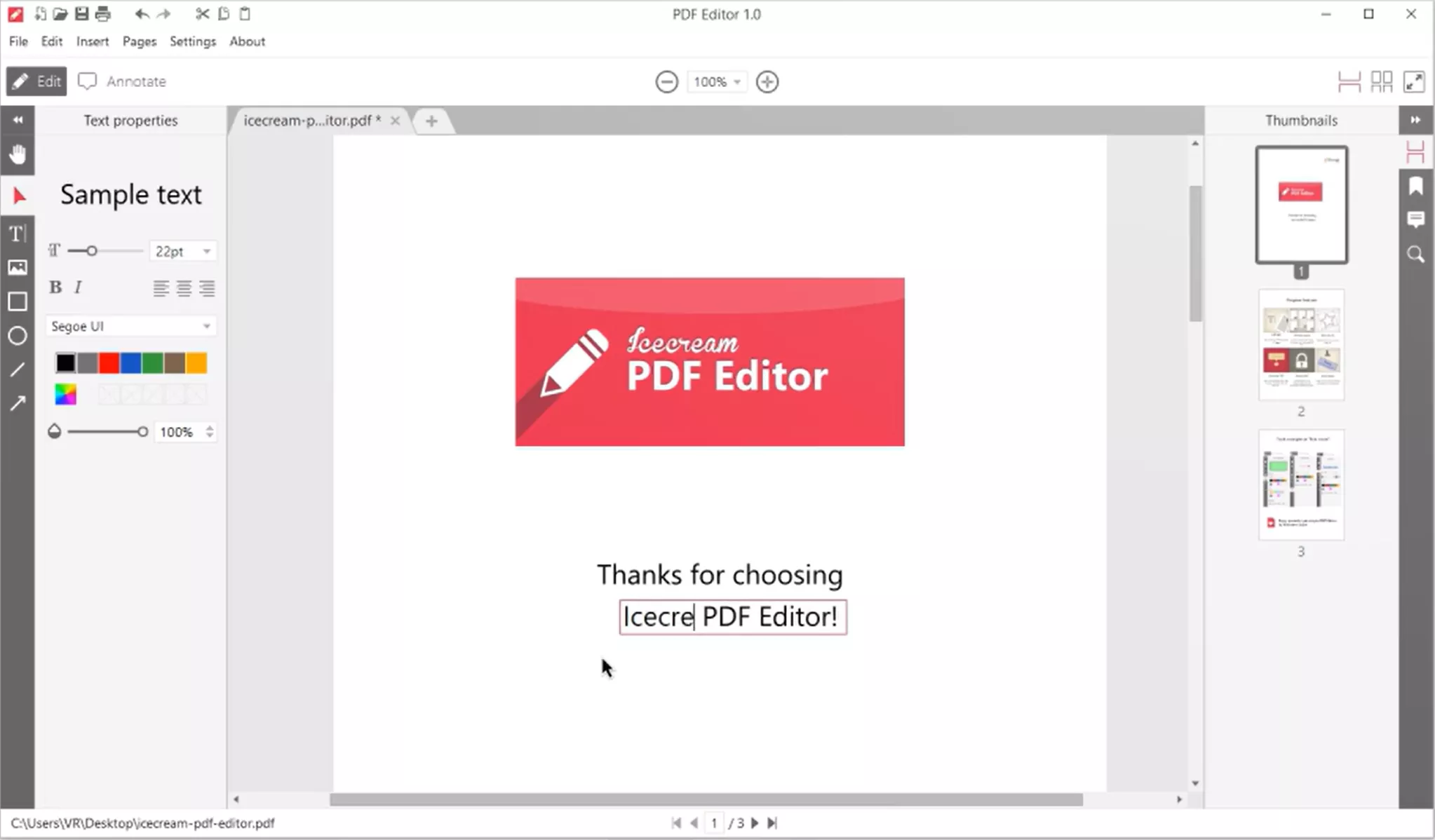
Icecream PDF 編輯器的主要功能包括:
- 編輯PDF:更改PDF對象和元數據,包括文本、圖像(提取和保存文檔圖像)、形狀、作者、主題等。
- 註釋PDF:在PDF中添加高亮、下劃線、刪除線、筆記、圖章、直線、形狀、箭頭以及進行其他註釋。
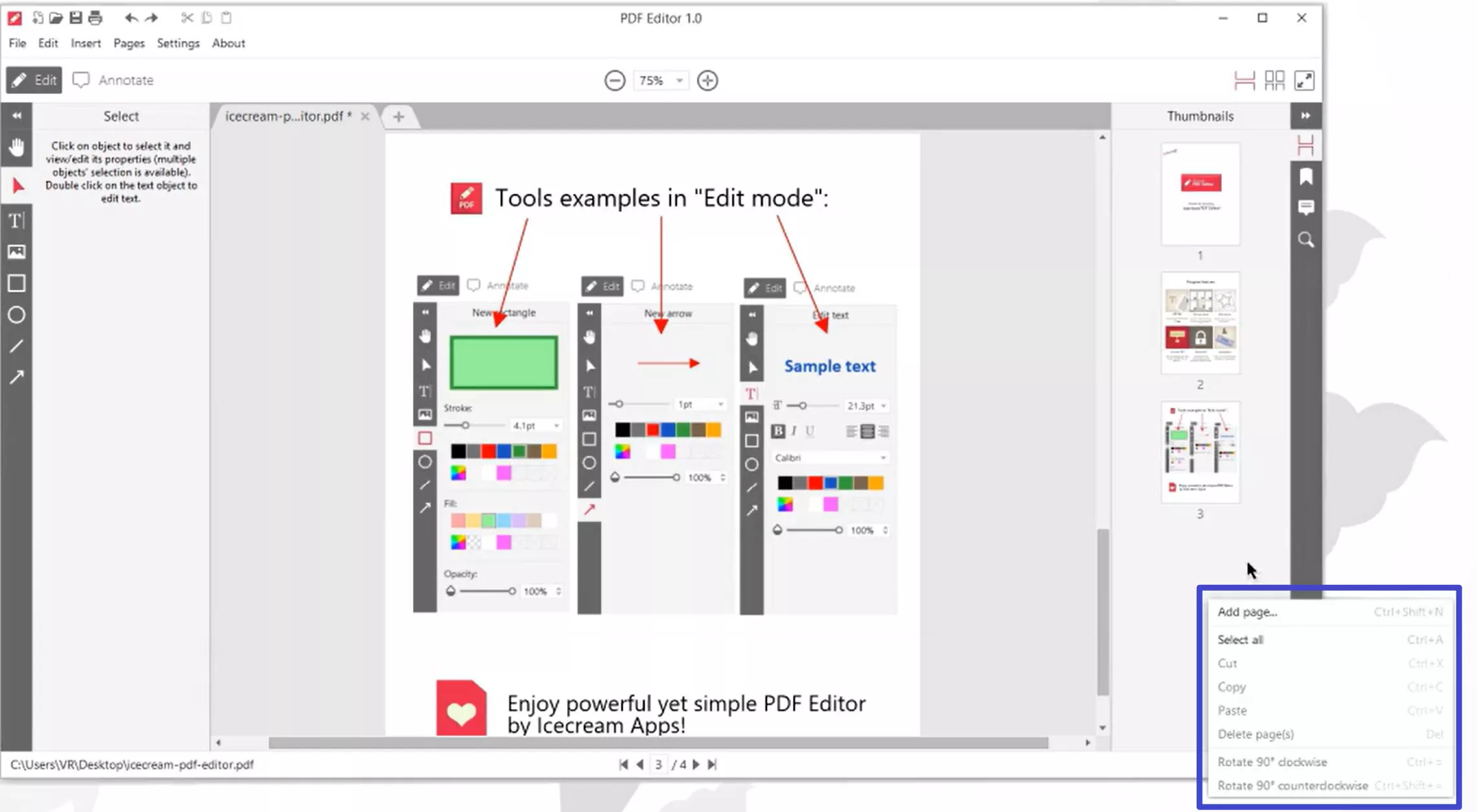
- 管理頁面:新增、刪除、旋轉、裁剪、合併、提取和重新排列PDF頁面。
- 保護PDF:為PDF添加密碼以鎖定敏感文件。
- 建立PDF:從頭建立新的PDF。
- 轉換PDF:將PDF頁面轉換為圖像或將圖像整合到PDF中。
#2 如何使用Icecream PDF編輯器?
Icecream PDF編輯器提供了一個易於使用的界面來管理您的PDF文件,下面讓我們來討論安裝Icecream PDF編輯器以及使用其各種功能的步驟:
步驟 1. 下載、安裝並啟動Icecream PDF編輯器,打開PDF文件。
步驟 2. 若要新增文字,請點選左上角的「編輯」按鈕。從左側面板中點選「文字」圖示,然後開始新增文字。
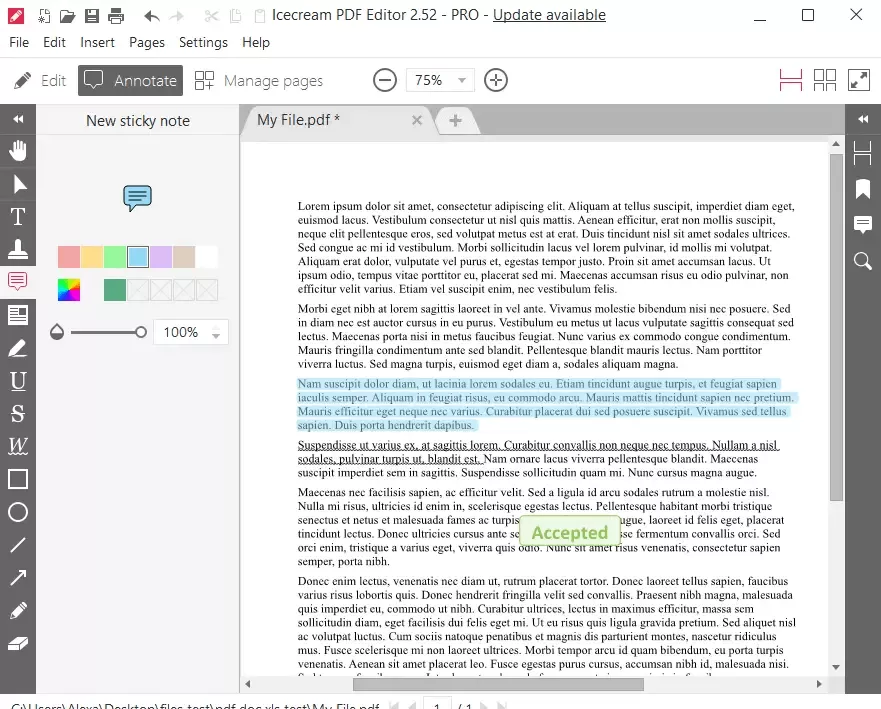
步驟 3. 若要註釋 PDF 文檔,請點選頂端的「註釋」按鈕。接下來,您可以從左側面板選擇螢光筆、圖章和其他註釋工具,並據此標記您的 PDF。
步驟4. 若要管理頁面,請點選「管理頁面」模式。現在,您可以使用新增、刪除、旋轉、剪下、提取等選項來整理頁面。
#3 Icecream PDF編輯器的定價方案
Icecream PDF編輯器的免費版本提供基本功能的使用權限,並且在儲存檔案前會新增浮水印。除此之外,它還提供多種定價方案。詳細資訊如下:
| 1年授權 | 59.95美元/年 |
| 終身授權 | $99/一次性 |
| Pro PDF套件(可使用所有Icecream的PDF應用程式:PDF編輯器、PDF轉換器、PDF分割與合併) | $114/一次性 |
#4 Icecream PDF編輯器的優缺點
優點:
- 簡單易懂的操作頁面
- 支援13種語言
缺點:
- 編輯PDF的功能相對簡單,除了可以添加一些簡單的文字、圖片和印章外,無法添加鏈接、簽名和文件。
- 轉換支援的格式很少。
- 沒有AI工具協助處理文件。
Icecream PDF Editor Pro 的上述所有缺點都可以通過 UPDF 來解決。
UPDF 提供了更先進的 PDF 編輯器,具備 Icecream PDF Editor 的所有功能,甚至更多。例如,UPDF 的編輯功能允許您添加/編輯文字、圖片、連結、背景等。點擊下方的下載按鈕,獲取 UPDF 並免費體驗其先進功能。
Windows • macOS • iOS • Android 100% 安全性
Icecream PDF 編輯器的最佳替代品
UPDF 是一款人工智能驅動的PDF編輯器,提供功能齊全的高級平台來處理PDF。其現代化界面整合了編輯、註釋、轉換、整理、保護、簽名、OCR、壓縮等功能。不僅如此,您還能獲得一個高級AI助手,用於總結、翻譯和解釋PDF,或生成思維導圖、與圖像對話等。
與Icecream PDF編輯器相比,UPDF的主要優勢包括:
相容性:與所有四大平台相容,包括Windows、macOS、iOS和Android。此外,您也可以在網頁上使用UPDF AI。
支援多樣化編輯:除了常規的文字編輯外,您還可以直接在文件中插入連結、文檔甚至自訂簽名。
支援多種檔案轉換:可將檔案轉換為Word、PowerPoint、Excel、圖片、HTML等格式。
OCR:精確執行OCR,並快速將掃描文件轉換為可編輯文件。
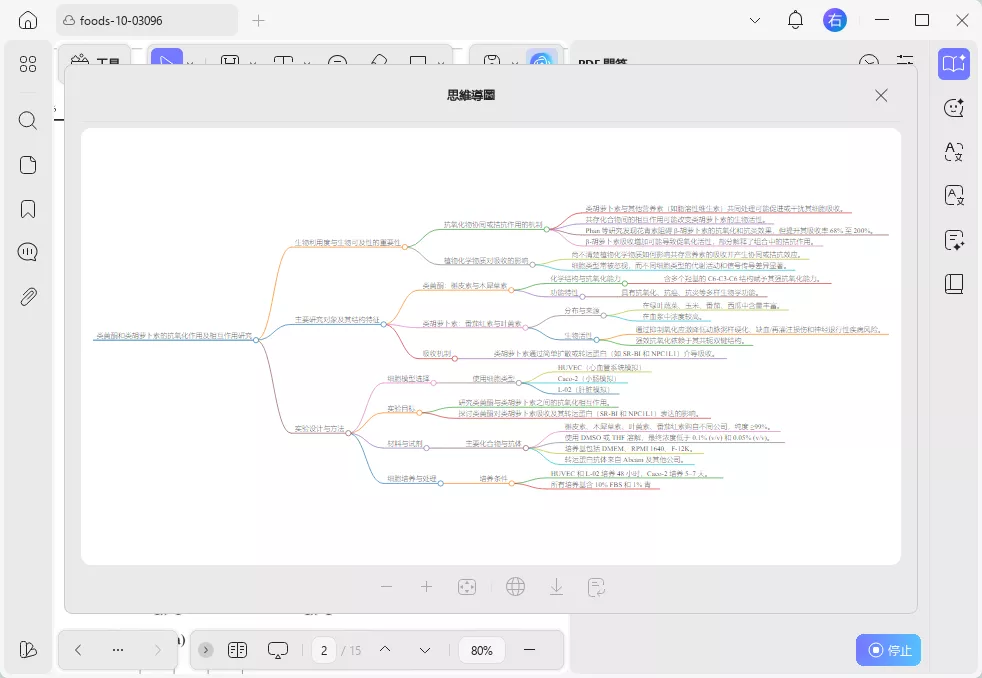
強大的AI工具:UPDF AI支援總結文檔摘要和翻譯,以及AI問答、PDF轉成心智圖等功能。
如何使用 UPDF 編輯 PDF 文件?
當嘗試使用 UPDF 編輯器編輯 PDF 文件時,請按照以下步驟進行操作:
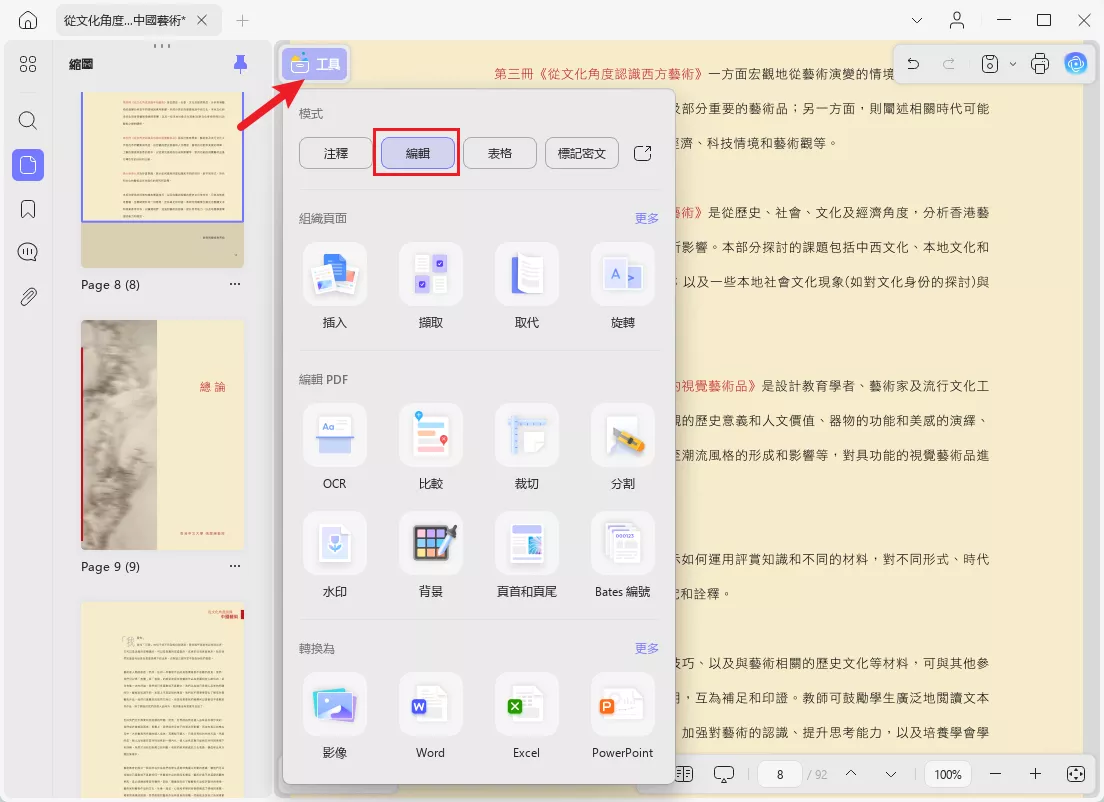
第1步:進入編輯模式
在您的系統中啟動 UPDF 工具並進入編輯器的歡迎介面,開啟您的 PDF 文件。在工具中,點選「編輯」即可進入編輯模式,並可存取編輯工具列。
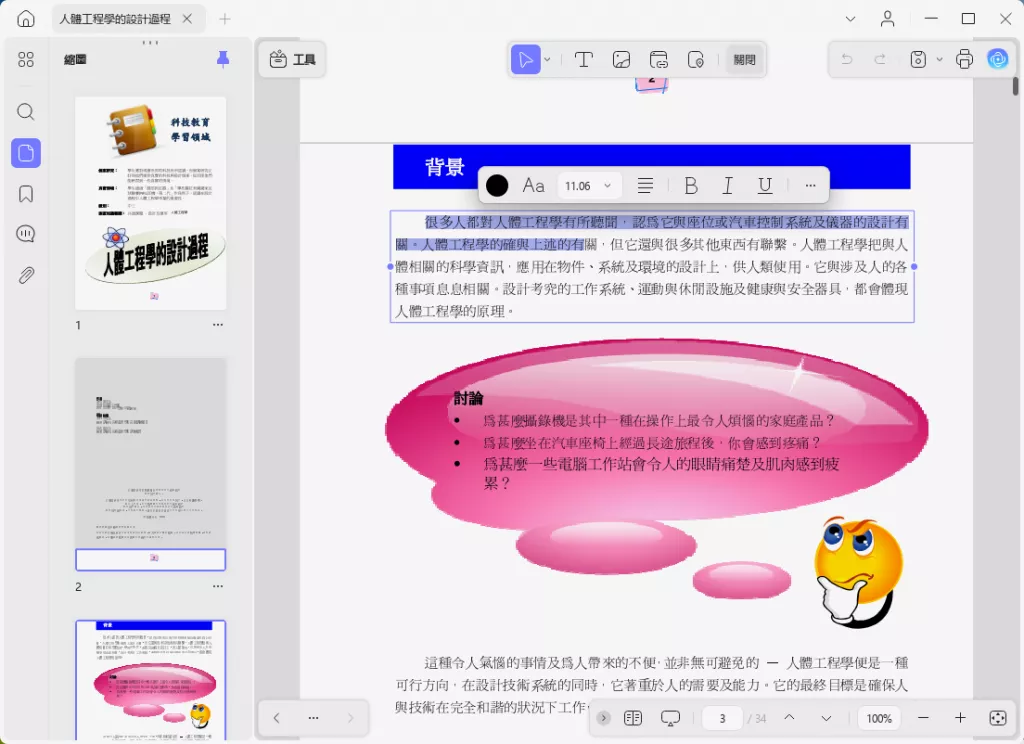
步驟 2:編輯 PDF 文件
要編輯文本,您可以單擊要編輯的文本,您將看到紫色編輯框,您可以在其中編輯PDF文件中的文本。該工具以無縫、快速、方便的方式確保您像編輯簡單的 Word 文件一樣舒適。您也可以新增、刪除和修改文件中的段落和文字。
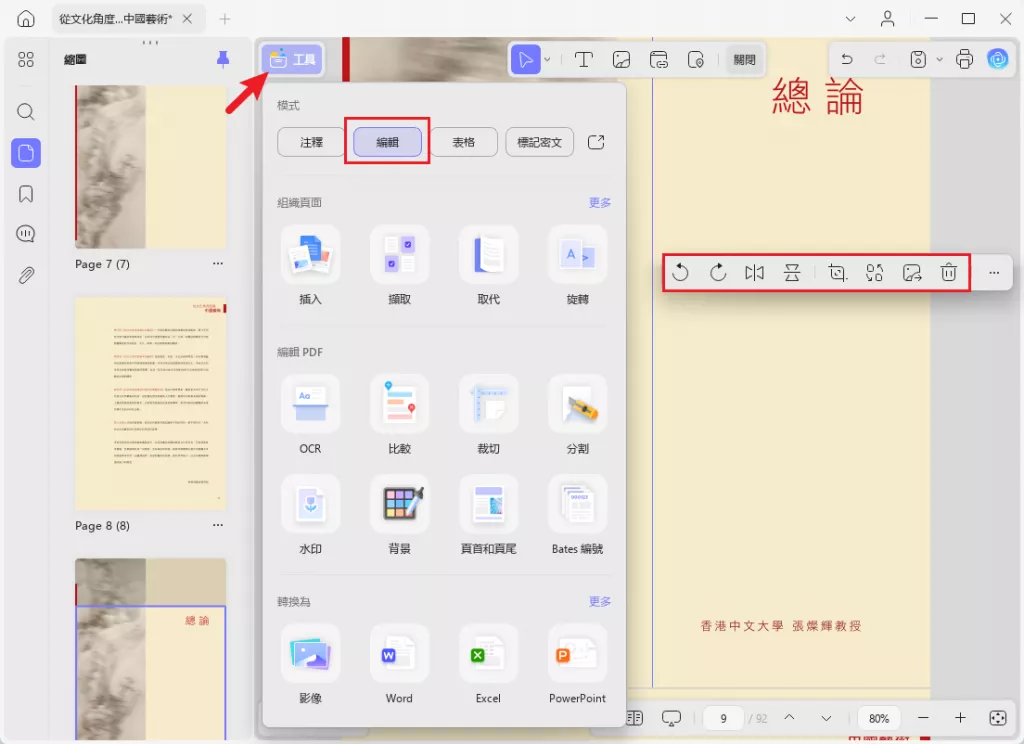
除了文字編輯之外,UPDF 工具還允許您編輯 PDF 文件上的圖像。只需選擇所需的圖像,然後根據您的選擇嘗試裁剪、提取、替換和旋轉相同的圖像。
有關如何在 Windows 上編輯 PDF 文件的影片教學
若想更清楚了解Icecream PDF 編輯器和UPDF的差異,請參閱下方比較表:
| 功能 | Icecream PDF 編輯器 | UPDF |
|---|---|---|
| 相容性 | Windows | Windows、macOS、iOS、Android 及網頁版(僅限 UPDF AI) |
| 價格 | 59.95 美元/年、99 美元/終身授權 | 49.99 美元/年、79.99 美元/終身授權 |
| 支援語言 | 13 種 | 12 種 |
| 共用功能 | 檢視 PDF、編輯 PDF、註解 PDF、整理 PDF 頁面、加密保護 PDF | 同左 |
| 獨有功能 | — | OCR 光學字元辨識將 PDF 轉為 PPT、Word、Excel在 PDF 中新增連結、電子簽名與檔案與 PDF 對話互動與圖片對話PDF 轉心智圖PDF 比對 |
從上方比較表可以清楚看出,UPDF 是相較 Icecream PDF Editor Pro 更優異、功能更完整的替代方案。你還在等什麼?趕緊下載 UPDF,免費體驗完整功能。
Windows • macOS • iOS • Android 100% 安全性
結論
Icecream PDF 編輯器是一款易於使用的 Windows PDF 工具,可用於檢視、編輯、註釋和整理 PDF 文檔。經過對該工具的上述徹底審查,我們發現它僅在 PDF 的基礎級支援方面有用。
對於高級功能,例如AI工具、更豐富的編輯功能以及轉換文檔格式,UPDF作為它的替代方案脫穎而出。最棒的是,儘管UPDF提供了更高級功能,UPDF甚至比Icecream PDF編輯器更便宜。因此,我們的建議您下載UPDF,並將這款PDF編輯器作為您的助理。
Windows • macOS • iOS • Android 100% 安全性