 UPDF
UPDF
 UPDF untuk Windows
 UPDF untuk Mac
 UPDF untuk iPhone/iPad
 UPDF untuk Android
 UPDF AI Online
 UPDF Sign
 Edit PDF
 Anotasi PDF
 Buat PDF
 Formulir PDF
 Edit Tautan
 Konversi PDF
 OCR
OCR PDF ke Word
 PDF ke Gambar
 PDF ke Excel
 Atur PDF
 Gabung PDF
 Pisah PDF
 Potong PDF
 Putar PDF
 Lindungi PDF
 Tanda Tangan PDF
 Redaksi PDF
 Sanitasi PDF
 Hapus Keamanan
 Baca PDF
 UPDF Cloud
 Kompres PDF
 Cetak PDF
 Proses Massal
 Tentang UPDF AI
 Solusi AI UPDF
 Panduan Pengguna AI
 Tanya Jawab tentang UPDF AI
 Ringkasan PDF
 Terjemahkan PDF
 Ngobrol dengan PDF
 Ngobrol dengan AI
 Ngobrol dengan gambar
 PDF ke Peta Pikiran
 Penjelasan PDF
 Riset Akademik
 Pencarian Makalah
 Penyunting AI
 Penulis AI
 Asisten Pekerjaan Rumah AI
 Pembuat Kuis AI
 Penyelesai Matematika AI
 PDF ke Word
 PDF ke Excel
 PDF ke PowerPoint
 Solusi Perusahaan
 Rencana Perusahaan
 Panduan Pengguna Perusahaan
 Webinar Perusahaan
 Perbankan
 Kesehatan
 Asuransi
 Hukum
Hukum Manufaktur
 Pemerintah
 Solusi Pendidikan
 Kisah Pelanggan
 Panduan Pengguna
 Trik UPDF
 Tanya Jawab
 Ulasan UPDF
 Pusat Unduhan
 Blog
Blog Ruang Berita
 Spesifikasi Teknis
 Pembaruan
 UPDF vs. Adobe Acrobat
 UPDF vs. Foxit
 UPDF vs. PDF Expert

Scribd adalah salah satu perpustakaan digital paling populer di web, menawarkan buku, buku audio, makalah penelitian, dan dokumen yang diunggah pengguna. Banyak pembaca lebih suka menyimpan file Scribd tertentu sebagai PDF sehingga mereka dapat membacanya secara offline, membuat anotasi, atau menggunakannya untuk belajar pribadi.
Panduan ini menjelaskan berbagai cara untuk mengunduh PDF dari Scribd, dan menunjukkan bagaimana Anda dapat menggunakan UPDF, editor PDF yang kuat, untuk bekerja dengan dokumen Anda setelah mengunduhnya. Pengguna yang tertarik dapat mengunduh UPDF untuk mengedit dokumen PDF mereka dengan bebas, atau membaca Bagian 4 untuk mempelajari lebih lanjut.
Windows • macOS • iOS • Android 100% aman
Bonus
Bagian 1. Bisakah Anda Mengunduh PDF dari Scribd?
Ya, tetapi hanya dalam kondisi tertentu. Scribd mengikuti aturan lisensi yang ketat, dan kemampuan untuk mengunduh dokumen bergantung pada:
- Status langganan Scribd Anda
- Apakah uploader mengaktifkan pengunduhan
- Izin hak cipta yang diberikan oleh pemilik konten
Jika dokumen menyertakan tombol Unduh di halamannya, Scribd secara resmi mengizinkan menyimpannya.nload button on its page, Scribd officially allows saving it.
Bagian 2. Cara Mengunduh File PDF dari Scribd
Ikuti langkah-langkah berikut untuk mengunduh file sambil tetap sepenuhnya mematuhi kebijakan Scribd:
Langkah 1. Buka Scribd.com dan masuk ke akun Anda. Jika Anda baru, Anda dapat memulai dengan uji coba.
Langkah 2. Cari atau buka buku, kertas, atau dokumen yang ingin Anda simpan, lalu klik tombol Simpan.
Langkah 3. Kembali ke Scribd Home dan Anda akan menemukan buku PDF yang telah Anda simpan sebelumnya, klik di atasnya dan kemudian tombol Baca selengkapnya. Jika pengunggah atau penerbit telah mengaktifkan unduhan, Anda akan melihat tombol Unduh di bawah file.
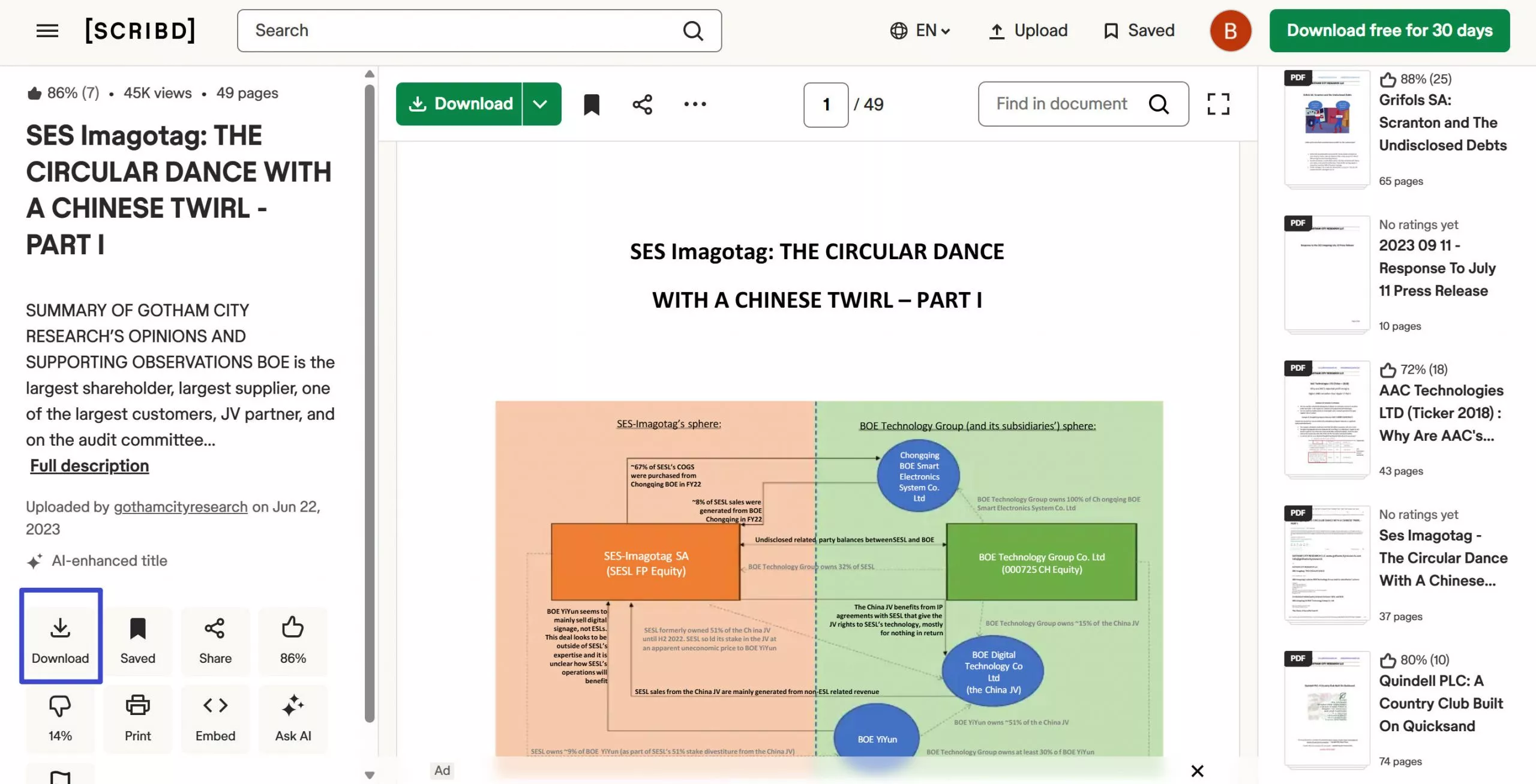
Langkah 4. Klik Unduh dan pilih PDF sebagai format Anda. Beberapa dokumen mungkin hanya menawarkan TXT atau format lain tergantung pada izin lisensi.
Nota: Tidak semua file Scribd dapat diunduh—ini normal dan tergantung pada pengaturan pemegang hak.
Bagian 3. Cara Lain untuk Mengunduh PDF dari Scribd
Ada metode lain untuk mendapatkan PDF dari Scribd. Ini termasuk mengunggah dokumen dan mengunduh buku audio dan podcast Scribd. Alternatif ini menawarkan fleksibilitas dan cara tambahan untuk mengakses konten Scribd.
Metode 1. Dengan Mengunggah
Salah satu metode alternatif untuk mengunduh PDF dari Scribd adalah dengan mengunggah dokumen Anda sendiri. Saat Anda mengunggah dokumen ke Scribd, Anda diberikan akses gratis ke dokumen lain untuk waktu yang terbatas. Metode ini melibatkan pembuatan akun Scribd dan mengunggah dokumen yang memenuhi persyaratan mereka. Setelah diunggah, Anda dapat menelusuri dan mengunduh dokumen lain secara gratis selama periode akses Anda. Pendekatan ini legal dan mematuhi persyaratan layanan Scribd, menyediakan cara yang sah untuk mengakses dokumen yang diperlukan.
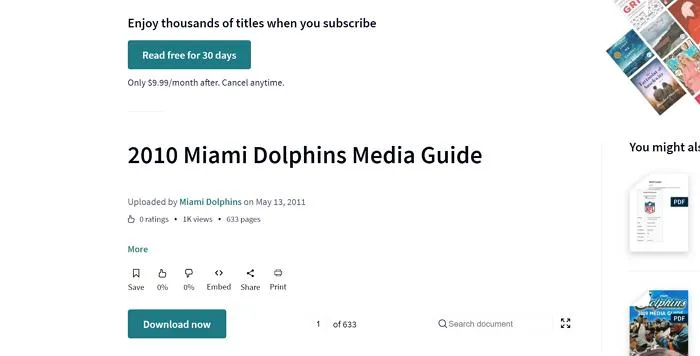
Metode 2. Unduh Buku Audio & Podcast Scribd
Selain mengunduh PDF, Scribd juga menawarkan perpustakaan buku audio dan podcast yang kaya. Untuk mengaksesnya, Anda dapat menggunakan aplikasi Scribd. Pertama, instal aplikasi Scribd di perangkat Anda dan masuk ke akun Anda. Telusuri bagian buku audio dan podcast untuk menemukan konten yang Anda minati. Setelah memilih buku audio atau podcast, Anda dapat mengunduhnya untuk didengarkan secara offline langsung di dalam aplikasi. Metode ini sangat ideal untuk akses saat bepergian ke konten audio Scribd.
Untuk kebutuhan PDF Anda, jangan lupa untuk memanfaatkan UPDF untuk membaca, membuat anotasi, dan mengedit dokumen yang diunduh dengan mulus.
Bagian 4. Bonus: Alat Praktis yang Akan Menangani Semua Kebutuhan PDF Anda
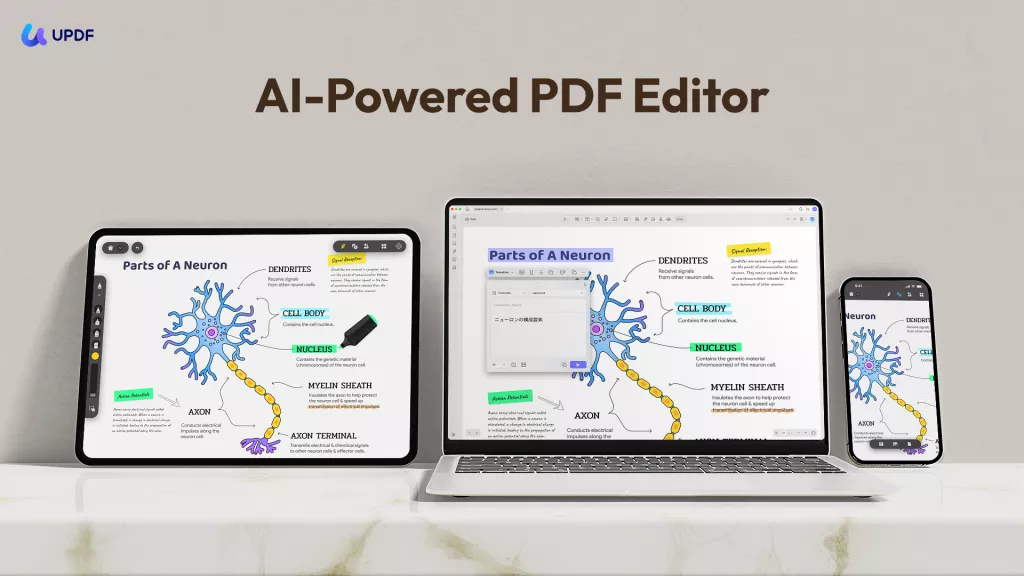
Setelah Anda mengonversi file Scribd, pertimbangkan untuk menggunakan UPDF untuk lebih menyempurnakan dokumen PDF Anda. UPDF memiliki hampir selusin fitur lain untuk membantu membaca dan manajemen dokumen. Ini termasuk yang berikut. Anda dapat mengklik tombol di bawah ini untuk mengunduh UPDF dan mengujinya.
Windows • macOS • iOS • Android 100% aman
- Baca PDF: Tingkatkan keterbacaan PDF Anda dengan beberapa tata letak, termasuk tampilan satu halaman, tampilan dua halaman, pengguliran, atau pengguliran dua halaman
- AI Sebagaiistant: Kemampuan AI UPDF memungkinkan Anda untuk meringkas konten PDF yang panjang, menerjemahkannya ke dalam berbagai bahasa, dan memberikan penjelasan untuk pemahaman yang lebih baik.
- Konversi PDF: Konversi PDF dengan cepat dan akurat ke dan dari berbagai format seperti Word, Excel, dan lainnya, mempertahankan tata letak asli dan integritas format.
- OCR PDF: Fitur OCR lanjutan di UPDF dapat mengenali teks dalam PDF yang dipindai di 38 bahasa, membuat dokumen Anda dapat diedit dan dicari.
- Batch PDF: Sisipkan satu PDF ke dalam beberapa file secara kolektif tanpa kehilangan kualitas.
- Edit PDF: UPDF memungkinkan Anda mengedit teks dan gambar dalam PDF semudah yang Anda lakukan di dokumen Word.
- Atur PDF: Kelola halaman PDF Anda secara efisien dengan mengekstrak, membagi, memutar, menyusun ulang, atau menambahkan halaman baru.
- Kompres PDF: Kurangi ukuran file PDF Anda tanpa mengorbankan kualitas.
- Anotasi PDF: UPDF menawarkan alat anotasi yang ekstensif, termasuk sorotan, kotak teks, lampiran, dan bentuk, untuk pengalaman membaca dan mengedit yang intuitif.
- Isi dan Tandatangani: Rancang dan tambahkan tanda tangan elektronik ke PDF Anda.
- Cloud UPDF: Dengan kekuatan komputasi awan, Anda dapat melihat PDF dari perangkat apa pun.
Kesimpulan
Kesimpulannya, apakah Anda memilih untuk menggunakan salah satu dari sembilan pengunduh Scribd atau menjelajahi metode alternatif, mengunduh PDF dari Scribd sekarang berada dalam jangkauan Anda. Alat dan teknik ini menyediakan cara yang fleksibel dan andal untuk mengakses dokumen yang Anda butuhkan. Setelah Anda berhasil mengunduh PDF, tingkatkan pengalaman Anda dengan UPDF. Dengan kemampuan membaca, anotasi, dan mengeditnya yang kuat, UPDF memastikan Anda dapat mengelola dokumen secara efisien dan efektif. Coba UPDF hari ini dan tingkatkan manajemen PDF Anda ke tingkat berikutnya, memaksimalkan file Scribd yang Anda unduh.Unduh Gratis
Windows • macOS • iOS • Android 100% aman






 Lizzy Lozano
